Sélection automatique dans les catégories Amazon de ce comparatif, classée par ventes. Prix relevés le 06/11 à 03h56 · Précisions
Les prix et la disponibilité du produit sont exacts à la date et à l'heure indiquées et peuvent être modifiés. Les informations sur les prix et la disponibilité affichées sur Amazon.fr au moment de l'achat s'appliqueront à l'achat de ce produit.
 Blackview
Blackview Double Ecran Pc Portable 15,6" Ultra-Fin & Certifié TÜV, IPS FHD 1080P Moniteur pour Ordinateur…
146,99 €Prix Amazon.fr relevé le 06/11 à 02h57 · PrécisionsFiche produit
- ✔️ 【Ultra-Léger & Ultra-Mince, Facilement Transportable】 L'extension d'écran pour ordinateur portable Blackview SCM8 n'est que de 4,5 mm d'épaisseur et ne pèse que 0,8 kg – il tient facilement dans votre sac, ce qui le…
- ✔️ 【Technologie Anti-œil Fatigué Puissante】 L'extension d'écran pour ordinateur portable Blackview SCM8 bénéficie de la certification TÜV SÜD Low-Blue-Light, ce qui le place au-dessus de tous les produits concurrents du…
- ✔️ 【Compatibilité Universelle avec Tous les Appareils】 Cet écran secondaire portable est spécialement conçu pour les ordinateurs portables de 13 à 17,3 pouces et se connecte facilement en mode plug-and-play à Mac,…
 KOORUI
KOORUI Écran PC Incurvé 23.6 Pouces 100Hz Full HD VA 3000:1 24N5CA | 1920 x 1080, 1500R, 5ms, HDMI, VGA,…
84,99 €Prix Amazon.fr relevé le 06/11 à 02h57 · PrécisionsFiche produit
- Écran PC Incurvé FHD 1500R - KOORUI Moniteur incurvé utilisant un écran VA de 23,6 pouces, offre une qualité de visionnement à couper le souffle de 1920 x 1080, 100 Hz. La conception incurvée à 1500R vous plonge…
- Large Compatibilité - KOORUI 24 pouces écran d’ordinateur incurvé équipé de 1 ports HDMI et port VGA, accès facile à vos appareils préférés avec 1 solution de câble, compatible avec la plupart des ordinateurs portables…
- Visualisation panoramique - Avec un écran de un ultra-large 178 °, des détails éclatants de pratiquement n’importe quelle position avec des couleurs et une clarté d’image cohérentes maintenues sur les angles de vision…
 CRUA
CRUAÉcran PC Gaming 24 Pouces 180Hz - CURA Moniteur Incurvé FHD 1ms, FreeSync, 100% sRGB, sans Lunette - Idéal…
95,99 €Prix Amazon.fr relevé le 06/11 à 02h57 · PrécisionsFiche produit
- 【Vue Réelle】: Profitez du jeu en temps réel avec notre écran FHD de 165 Hz (1920 x 1080P), équipé de la technologie de protection oculaire. Avec un temps de réponse de seulement 1 ms et le support de multiples…
- 【Couleurs Vibrantes】: Notre moniteur PC avec une luminosité de 250+cd/m2 et une profondeur de couleur de 8 bits offre une palette de 16,7 millions de couleurs avec un rapport de contraste dynamique de 3000:1 et une…
- 【Technologie Polyvalente】: Notre moniteur offre une gamme de fonctionnalités, y compris la technologie anti-scintillement, un filtre lumière bleue et FreeSync pour répondre aux besoins des joueurs et des entreprises.
 MSI
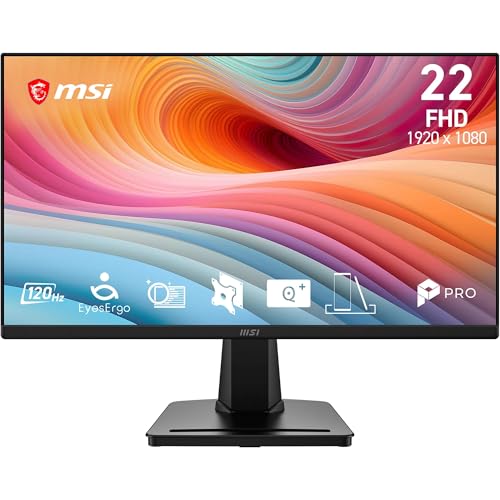
MSIMSI PRO MP225A E12VL Écran professionnel 21.45" FHD | Dalle VA 1920x1080, 120Hz, 1ms, compatible VESA, HDMI,…
79,99 €Prix Amazon.fr relevé le 06/11 à 02h57 · PrécisionsFiche produit
- DALLE FHD DE 21,45 POUCES - Le PRO MP225A E12VL est doté d'une grande dalle VA de 21,45" de résolution Full-HD (1920 x 1080) ; un taux de rafraîchissement de 120 Hz améliore l'expérience visuelle grâce à une fréquence…
- QUALITÉ D'IMAGE - Le PRO MP225A E12VL dispose d'un gamut à 100% sRGB, d'une luminosité de 300 nits et d'un rapport de contraste de 4000:1 ; l'application MSI Display Kit propose des réglages supplémentaires pour…
- LESS BLUE LIGHT - Les fonctionnalités certifiées TÜV Rheinland Eye Comfort incluent un filtrage de lumière bleue et de l'antiscintillement ; traitement antireflet, paramètres par défaut en mode éco et fonction Eye-Q…
 Newsoul
Newsoul Ecran Portable sans Fil avec Batterie 8000mAh, 15.6" Wireless Moniteur Portable 1080P IPS 125% sRGB,…
139,99 €Prix Amazon.fr relevé le 06/11 à 02h57 · PrécisionsFiche produit
- 【Connexion sans fil de 15 m】 Le ecran portable sans fil Newsoul se connecte sans fil via AirPlay et Miracast, offrant une connexion stable même à une distance de 15 mètres. Que ce soit en salle de réunion, au bureau…
- 【Batterie 8000mAh - Super Autonomie】 La batterie intégrée de 8000 mAh alimente votre ecran portable pendant 4 à 5 heures – assez pour une retouche photo en extérieur, une partie de jeu dans le train ou plusieurs…
- 【Rotazione 360° rilevamento della gravità】 Tournez votre ecran pc portable, l’image suit automatiquement – le capteur de gravité 360° bascule entre portrait et paysage. Parfait pour TikTok, longs documents,…
 KOORUI
KOORUI 27 Pouces Écran PC Gaming 240Hz Fast IPS GTG 1 ms G2711X | HDR400, FHD 1920 x 1080, DCI-P3 90%,…
Offre à durée limitée123,49 € 199,99 €−38 %Prix Amazon.fr relevé le 06/11 à 02h57 · PrécisionsFiche produit
- 【EXCELLENTE QUALITÉ D'IMAGE】L'écran FHD de 27 pouces, avec une couverture de 90 % de l'espace colorimétrique DCI-P3, donne vie à ce que vous voyez grâce à plus de 16,7 millions de couleurs. De plus, ce moniteur gaming…
- 【EXPÉRIENCE DE JEU FLUIDE】Le moniteur gaming combine un taux de rafraîchissement de 240 Hz avec la technologie Adaptive Sync, permettant ainsi des sessions de jeu fluides et sans saccades. Utilisez le mode jeu pour voir…
- 【DESIGN MODERNE ET MINIMALISTE】L'écran d'ordinateur allie un savoir-faire artisanal raffiné à un design moderne et présente un boîtier ultra-fin. Le socle est doté d'un mécanisme qui permet un montage rapide et vous…
 ASUS
ASUSASUS Série TUF Gaming 5 - Moniteur Gaming VG279Q5A – Écran Full HD Fast-IPS 27 Pouces, 200 Hz, 0,3 ms,…
124,99 € 159,99 €−22 %Prix Amazon.fr relevé le 06/11 à 02h57 · PrécisionsFiche produit
- Dalle IPS rapide Full HD (1920 x 1080) de 27 pouces avec taux de rafraîchissement de 200 Hz pour des jeux rapides.
- La technologie ASUS Fast IPS offre un temps de réponse de 0,3 ms (min) pour des images de jeu nettes avec des fréquences d'images élevées.
- La compatibilité avec FreeSync Premium et G-Sync offre une expérience de jeu fluide et sans déchirement.
 CRUA
CRUACRUA Moniteur Gaming Ecran PC 34" WQHD 3440×1440 100 Hz IPS Blanc Incurvé 21:9 100 Hz
199,99 €Prix Amazon.fr relevé le 06/11 à 02h57 · PrécisionsFiche produit
- IMAGE FLUIDE 100 HZ + FREESYNC — La fréquence de 100 Hz associée à AMD FreeSync élimine les déchirures d'écran pour une navigation web fluide, un multitâche réactif et une expérience de jeu occasionnelle agréable en…
- PANNEAU IPS 130% sRGB — Panneau IPS avec 130% sRGB, 350 cd/m² de luminosité et contraste 1000:1. Angles de vision larges de 178° pour des couleurs fidèles, parfaits pour le montage photo/vidéo, la création de contenu…
- CONFORT 3800R POUR LA BUREAUTIQUE — Écran incurvé 3800R au format 21:9 avec résolution WQHD 3440×1440. Courbure douce et naturelle, idéale pour le travail prolongé, remplaçant avantageusement un double écran pour la…
 UPERFECT
UPERFECT Écrans Portable 15.6" 125% sRGB Moniteur Portable avec Béquille Pliable, 2000:1 Contraste EyeCare…
89,99 € 129,99 €−31 %Prix Amazon.fr relevé le 06/11 à 02h57 · PrécisionsFiche produit
- 【Plus d'espace de Travail pour un Multitâche Efficace】Le moniteur portable UPERFECT 15,6 pouces agrandit considérablement votre écran et crée plus d'espace pour travailler en parallèle. Idéal comme deuxième moniteur au…
- 【Écran IPS aux Couleurs Intenses et Antireflet】La dalle IPS Full HD offre un espace colorimétrique sRGB étendu à 125 % et un rapport de contraste élevé de 2000:1, pour des couleurs vives, des détails nets et des noirs…
- 【Stabilité Grâce au Socle Intégré et au Support Supplémentaire】 Le moniteur dispose d'un socle intégré avec un angle d'inclinaison réglable jusqu'à 70° pour une utilisation directe sur le bureau. De plus, un support…
 Minifire
Minifire Ecran PC Gamer Incurvé 27 Pouces 160Hz, FHD 1920x1080P, 1ms MPRT | 1500R Écran Gaming, sRGB110%,…
122,99 €Prix Amazon.fr relevé le 06/11 à 02h57 · PrécisionsFiche produit
- [Écran Courbé 1500R Immersif] Minifire ecran pc gamer est doté d'un écran VA incurvé à 1500R qui épouse naturellement le champ de vision, réduisant ainsi efficacement la fatigue oculaire lors d'une utilisation…
- [FHD 160 Hz-Taux de Rafraîchissement Élevé] Grâce à une résolution Full HD de 1920 × 1080 et à un taux de rafraîchissement élevé de 160 Hz, vous pouvez profiter d'images nettes et précises ainsi que de détails…
- [Reproduction Fidèle des Couleurs] La dalle spécialement conçue, couvrant 110 % de l'espace colorimétrique sRGB, offre des couleurs éclatantes et des noirs profonds, améliorant ainsi le contraste global pour rendre les…
 MSI
MSIMSI MAG 27CQ6FA Écran gaming incurvé 27" WQHD | Dalle Rapid VA 2560x1440, 180Hz, 0,5ms, courbure 1500R,…
179,99 €Prix Amazon.fr relevé le 06/11 à 02h57 · PrécisionsFiche produit
- JEU IMMERSIF ET SANS CADRE - Les écrans incurvés MSI offrent une expérience de jeu plus immersive grâce à une courbure de 1500R (rayon de 1500 mm) et un design sans cadre, qui réduit les zones de bordure entre les…
- 27" WQHD, 180 HZ - Dalle Rapid VA 2560 x 1440 (format 16:9) avec un taux de rafraîchissement élevé de 180 Hz (Adaptive-Sync) pour une visée et des mouvements fluides ; le temps de réponse ultra-faible de 0,5 ms (GtG,…
- LARGE GAMME DE COULEURS - Le MAG 27CQ6FA prend en charge jusqu'à 1,07 milliard de couleurs à 105% sRGB pour des images et des détails plus immersifs ; il est doté de la fonction Less Blue Light et de…
 Samsung
Samsung Écran Gaming Odyssey G5 G50F 27", 180Hz, QHD (2560 x 1440), 1ms, 1.000:1, Inclinable, Orientable,…
157,69 €Prix Amazon.fr relevé le 06/11 à 02h57 · PrécisionsFiche produit
- EXPÉRIENCE IMMERSIVE : Grâce à l'écran à la résolution QHD 2560 x 1440, vivez vos jeux préférés en immersion avec des images nettes et détaillées. La technologie HDR10 offre de meilleurs contrastes et couleurs, pour des…
- ACTION RAPIDE : Avec un taux de rafraîchissement maximum de 180 Hz et un temps de réponse de 1 ms pour une réaction proche de l'instantanée, profitez de mouvements en temps réel sur l'écran, avec un décalage minimisé…
- IMAGES ET ACTIONS FLUIDES : La technologie AMD FreeSync empêche les saccades, lags ou déchirures d'image pour offrir une fluidité des actions rapides et complexes des jeux, assurant un gameplay stable et fluide.
 LG
LGLG UltraWide | Écran Bureautique IPS 34" incurvé WQHD | 144Hz 5ms | 34U620B-B | WQHD (3 440x1 440) | 21:9…
259,99 € 319,99 €−19 %Prix Amazon.fr relevé le 06/11 à 02h57 · PrécisionsFiche produit
- ÉCRAN ULTRAWIDE INCURVÉ : Profitez d'une immersion totale avec cet écran 34 pouces au format 21:9 et à la résolution WQHD.
- FLUIDITÉ EXCEPTIONNELLE : Taux de rafraîchissement de 144 Hz et technologie AMD FreeSync Premium pour des images ultra-fluides sans déchirure.
- QUALITÉ D'IMAGE SUPÉRIEURE : Dalle VA avec un contraste de 4000:1, une luminosité de 300 cd/m², une couverture sRGB de 99% et la compatibilité HDR10.
 ASUS
ASUSASUS ROG Swift PG32UCDMR 32 Pouces 4K 240Hz Écran PC Gamer OLED QD-OLED | 300 Hz, OLED Care Pro, 0,03 ms
1 700,00 €Prix Amazon.fr relevé le 06/11 à 02h57 · PrécisionsFiche produit
- Moniteur gaming QD-OLED 32 pouces 4K (3840 x 2160) avec taux de rafraîchissement de 240 Hz et temps de réponse de 0,03 ms (GTG) pour des jeux immersifs
- ASUS OLED Care Pro fonctionne avec le capteur de proximité Neo qui détecte avec précision l'absence de l'utilisateur et passe à un écran noir pour réduire le risque de brûlure
- Conformité VESA DisplayHDR 400 True Black, gamme DCI-P3 à 99 %, couleurs 10 bits véritables et différence de couleur Delta E < 2 pour des performances HDR époustouflantes, ce qui en fait le moniteur idéal pour l'édition…
 Amzfast
Amzfast Écran PC Gamer 24.5 Pouces 320Hz/FHD Blanc Moniteur PC Gamer 240Hz 1920x1080, Fast IPS Écran, 1ms…
126,99 € 134,99 €−6 %Prix Amazon.fr relevé le 06/11 à 02h57 · PrécisionsFiche produit
- [Taux de Rafraîchissement Fluide de 320Hz]: Écran IPS FHD de 25 Pouces avec un taux de Rafraîchissement de 320Hz Élimine le Décalage D'entrée, Permettant un Contrôle Précis du Curseur et une Exécution des Compétences…
- [Réponse MPRT 0.5ms]: La Technologie OverDrive Offre une Réponse Gris à Gris de 1ms, Combinée à la Réduction du flou de Mouvement MPRT et à la Synchronisation Adaptative. Elle Élimine les Images Fantômes lors des…
- [Caractéristiques Spéciales] Optimisé avec les Modes de jeu FPS/RTS/RPG, Assistance Réticule AI, Réglage de la Taille de L'écran et Vision Nocturne pour une Visibilité Améliorée, Adaptive-Sync pour des Performances…
 Acer
Aceracer Vero CB242YGbirf, Écran PC 23.8" Full HD IPS, 120Hz (1920x1080, AdaptiveSync, 1ms VRB, 250 Nits,…
114,90 €Prix Amazon.fr relevé le 06/11 à 02h57 · PrécisionsFiche produit
- IMAGES INCROYABLES : Que vous regardiez des films, jouiez à des jeux ou travailliez, vous bénéficierez d'une qualité d'image exceptionnelle grâce à l'écran PC 23.8 pouces Full HD IPS avec design ZeroFrame et un grand…
- PROTECTION OCULAIRE : Protégez vos yeux de la fatigue avec les technologies Acer BlueLightShield Pro et Flickerless, et évitez les reflets grâce à Acer ComfyView et Low Dimming
- SUPERBEMENT SYNCHRONISÉ : Vivez une expérience de jeu fluide, sans déchirure, et bénéficiez de visuels réactifs avec ce moniteur AdaptiveSync. Compatible avec FreeSync et G-SYNC pour une synchronisation optimale
 Gawfolk
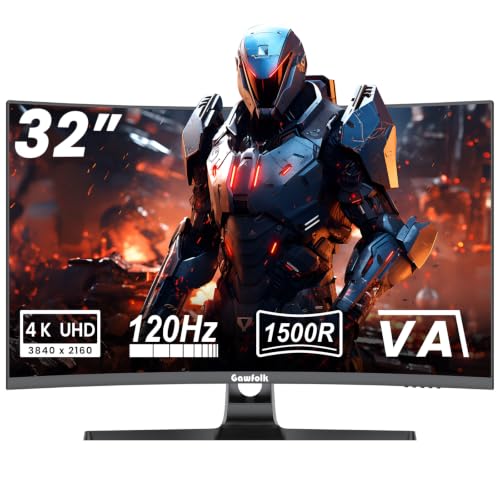
Gawfolk Moniteur Gaming Incurvé 32 Pouces 120Hz, Écran PC UWQHD 1500R 3840x2160 4K, Dalle VA, Ports HDMI &…
Offre à durée limitée270,74 € 299,99 €−10 %Prix Amazon.fr relevé le 06/11 à 02h57 · PrécisionsFiche produit
- Design Incurvé 1500R – Profitez d’une expérience visuelle immersive sur ce moniteur gaming 32 pouces au format 16:9. Sa courbure 1500R offre un champ de vision naturel et enveloppant, idéal pour le gaming et le travail.…
- Résolution 4K + 120Hz – Cet écran PC dispose d’une résolution native 3840 × 2160 4K UHD et d’un taux de rafraîchissement de 120 Hz pour des images nettes et des mouvements fluides. Compatible FreeSync et G‑Sync via…
- Protection Oculaire – Grâce au DC Dimming sans scintillement et au mode anti‑lumière bleue, ce moniteur réduit la fatigue oculaire sans dégrader le rendu des couleurs. Vos yeux restent confortables même après de longues…
 EVICIV
EVICIV 18,5" QLED Ecran Portable sans Fil avec Batterie 10000mAh 100Hz | 1080P 145%sRGB 2000:1 Moniteur…
249,99 €Prix Amazon.fr relevé le 06/11 à 02h57 · PrécisionsFiche produit
- 【Merveille grand écran de 18,5 pouces pour une productivité maximale】Découvrez une nouvelle dimension du travail nomade avec l’écran QLED 18,5 pouces : plus grand que les écrans classiques de 15,6 pouces, tout en…
- 【Liberté sans fil grâce à la puissante batterie de 10 000 mAh】La batterie intégrée de 10 000 mAh est spécialement conçue pour une utilisation nomade. À luminosité standard, l’écran fonctionne stablement pendant 2 à 3…
- 【Affichage ultra fluide 100 Hz pour le travail et le jeu】Le mode sans fil fonctionne à 60 Hz pour un usage quotidien. En mode filaire, l’écran atteint un taux de rafraîchissement maximal de 100 Hz. Équipé d’un port HDMI…
 KEFEYA
KEFEYA Triple Ecran PC Portable 15.6", HDR FHD 1080P IPS Ecran Ordinateur, Écran de Eye Care pour Ordinateur…
209,99 € 234,99 €−11 %Prix Amazon.fr relevé le 06/11 à 02h57 · PrécisionsFiche produit
- 【Améliorez Productivité à 300 %】 Cet accessoire pour ordinateur portable permet d'afficher des contenus identiques ou différents, vous offrant ainsi la possibilité de partager votre écran en toute liberté lors de…
- 【Ultra-fin et Ultra-léger】 Cet prolongateur d'écran pour ordinateur portable ne pèse que 1,8 kg et son panneau ne fait que 0,53 cm d'épaisseur, ce qui le rend plus léger que les autres prolongateurs d'écran triple de…
- 【Écrans FHD Clairs】 Profitez de visuels nets et éclatants avec cet ordinateur portable d'extension d'écran. L'écran IPS HDR de 15,6" offre une résolution éclatante de 1920 x 1080, un rapport d'aspect de 16:9, un rapport…
 iiyama
iiyama Ecran G-Master Black Hawk GB2441HSU-B1, IPS, 1920x1080@144Hz, 1ms, 350cd, 1500:1, Haut-parleurs,…
99,90 € 109,00 €−8 %Prix Amazon.fr relevé le 06/11 à 02h57 · PrécisionsFiche produit
- Moniteur d'écran
- 23.8"
- Full HD LED
 Minifire
Minifire Ecran PC Gamer 25 Pouces, 300Hz FHD 1920x1080, IPS Panel Gaming | Adaptive Sync, 120% sRGB,Eyes…
109,99 € 129,99 €−15 %Prix Amazon.fr relevé le 06/11 à 02h57 · PrécisionsFiche produit
- La taille parfaite pour le gaming compétitif : écran pc IPS Full HD de 25 pouces offrant un équilibre idéal entre concentration et visibilité. Un favori parmi les joueurs de FPS pour de meilleures réactions et un…
- Ultra fluide et sans latence : profitez d’une clarté de mouvement ultra-rapide avec un véritable 300 Hz et 1 ms MPRT. La technologie AMD FreeSync élimine les déchirures d’image pour un gameplay fluide et sans saccades.
- Couleurs vives et précises sous tous les angles : dalle IPS avec une couverture colorimétrique de 120 % sRGB et un angle de vision de 178°. Parfait pour le jeu, les médias et la création de contenu.
 MSI
MSIMSI PRO MP252 Écran professionnel 24.5" FHD | Dalle IPS 1920x1080, 100Hz, 1ms, compatible VESA, HDMI,…
87,33 € 99,99 €−13 %Prix Amazon.fr relevé le 06/11 à 02h57 · PrécisionsFiche produit
- DALLE FHD DE 24,5" - Le PRO MP252 est doté d'une grande dalle IPS de 24,5" de résolution Full-HD (1920 x 1080) ; un taux de rafraîchissement de 100 Hz améliore l'expérience visuelle grâce à une fréquence d'images plus…
- QUALITÉ D'IMAGE - Le PRO MP252 dispose d'un gamut à 100% sRGB, d'une luminosité de 300 nits et d'un rapport de contraste de 1300:1 ; l'application MSI Display Kit propose des réglages supplémentaires en matière…
- CONFORT DES YEUX - La solution EyesErgo de MSI inclut les technologies Less Blue Light et anti-scintillement certifiées TÜV Rheinland Eye Comfort, ainsi que le logiciel Eye-Q Check pour détecter la fatigue visuelle ;…
 HONGO
HONGOHONGO Moniteur Portable, Laptop Écran Portable 15,6" 1080P IPS Écran PC Portable (Lot de 2)
131,58 €Prix Amazon.fr relevé le 06/11 à 02h57 · PrécisionsFiche produit
- Les informations ci-dessous s'appliquent à chaque unité du pack
- HONGO Moniteur Portable, Laptop Écran Portable 15,6" 1080P IPS Écran PC Portable
 CRUA
CRUAMoniteur écrans PC Moniteur Gaming 34" WQHD 3440×1440 165 Hz Incurvé 1500R 21:9, 1 ms VRB, FreeSync Premium,…
199,99 €Prix Amazon.fr relevé le 06/11 à 02h57 · PrécisionsFiche produit
- FRÉQUENCE 165 HZ + 1 MS VRB — Le taux de rafraîchissement de 165 Hz via DisplayPort 1.4 et le temps de réponse de 1 ms VRB éliminent les traînées et déchirures d'écran, libérant le plein potentiel de votre GPU pour une…
- AMD FREESYNC PREMIUM — La technologie FreeSync Premium synchronise l'écran avec votre carte graphique, supprimant les saccades et le tearing. Compatible avec les cartes NVIDIA et AMD pour une fluidité constante en jeu…
- COURBURE 1500R + 21:9 ULTRAWIDE — Écran incurvé 1500R au format 21:9 avec résolution WQHD 3440×1440, offrant une immersion panoramique totale. Remplace avantageusement un double écran pour la bureautique et le…
 BenQ
BenQBenQ GW2490TE – Écran IPS 23,8" FHD 1080p 144Hz Eye-Care Bureau, USB-C, 1920x1080, Optimiseur visuel,…
129,99 € 149,00 €−13 %Prix Amazon.fr relevé le 06/11 à 02h57 · PrécisionsFiche produit
- IMAGES ÉPOUSTOUFLANTES : la dalle IPS offre des couleurs fidèles et une reproduction d’image parfaite sous tous les angles, tandis que l’espace colorimétrique 99 % sRGB garantit des visuels éclatants.
- TRIPLE PROTECTION OCULAIRE : Triple protection oculaire : Optimiseur visuel, Faible lumière bleue et anti-scintillement pour un confort visuel toute la journée.
- DESIGN PREMIUM : profitez d’une expérience visuelle immersive grâce à un cadre ultrafin sur 4 côtés et une conception ergonomique pensée pour optimiser votre confort et votre concentration
 CUIUIC
CUIUIC Ecran Portable, 15,6 Pouces Moniteur Portable IPS 100% SRGB | Écran Ordinateur 1080P FHD, Ecran…
Offre à durée limitée60,79 € 73,82 €−18 %Prix Amazon.fr relevé le 06/11 à 02h57 · PrécisionsFiche produit
- [Écran clair excellent et lumineux] – Ce moniteur portable utilise un moniteur FHD 1920 x 1080 de 15,6 pouces, rapport de contraste 2000:1, rapport d'aspect 16:9, luminosité 400 cd/m². Le panneau IP avancé restaure les…
- [Large compatibilité] - Le moniteur portable USB CUIUIC fournit 2 ports USB de type C et 1 mini HDMI, qui peuvent facilement. connecter un ordinateur portable, un PC, un MacBook, une tablette, un smartphone, etc. De…
- [Mode Eye Care et HDR et double haut-parleur] - Les rayons bleus bas réduisent la fatigue oculaire pendant le travail et le jeu, tout en protégeant les yeux. Temps de réponse 2,00 millisecondes, rendu HDR et technologie…
 Samsung
Samsung Ecran PC Odyssey G55C 27’’, 165Hz , 1ms, Dalle VA Incurvée 1000R, QHD : 2560x1440, 2500:1,HDR10, AMD…
150,31 €Prix Amazon.fr relevé le 06/11 à 02h57 · PrécisionsFiche produit
- Écran PC plat de 27 pouces doté de la Dalle VA avec une résolution QHD 2560x1440 pour vos jeux préférés
- Avec un taux de rafraîchissement de 165 Hz et un temps de réponse de 1 ms pour une réaction proche de l'instantanée
- Technologie AMD FreeSync Premium pour la fluidité des jeux aux scènes rapides et complexes
 MSI
MSIMSI MAG 245F X24 Écran gaming 23.8" FHD | Dalle Rapid IPS 1920x1080, 240 Hz, 0,5ms, compatible VESA, HDMI,…
124,49 €Prix Amazon.fr relevé le 06/11 à 02h57 · PrécisionsFiche produit
- QUALITÉ D'IMAGE RAPID IPS, JEU SANS CADRE - Les écrans Rapid IPS de MSI offrent une intensité de couleur exceptionnelle et prennent en charge des angles de vision larges de 178° ; le design sans cadre réduit les lignes…
- 23,8" FHD, 240 HZ RAPID IPS - Une dalle Rapid IPS haute définition 1920 x 1080 (16:9) présente un taux de rafraîchissement élevé de 240 Hz pour un suivi fluide des mouvements ; un temps de réponse très faible de 0,5 ms…
- LARGE GAMME DE COULEURS - Le MAG 245F X24 propose jusqu'à 1,07 milliard de couleurs à 115 % sRGB pour une grande précision des couleurs ; il est doté de la technologie Less Blue Light et de l'antiscintillement pour…
 Z Z-Edge
Z-Edge Ecran Pc Gaming Incurvé 27 Pouces 180 Hz, 1ms, FreeSync, Moniteur FHD 1080P avec DP Câble, 350cd/m²,…
129,99 € 139,99 €−7 %Prix Amazon.fr relevé le 06/11 à 02h57 · PrécisionsFiche produit
- 180 Hz & 1ms MPRT: Ce moniteur est né pour les jeux. Apportez une expérience de jeu fluide avec 1ms Temps de Réponse et 180Hz Taux de Rafraîchissement. La technologie Adpitive Sync intégrée élimine virtuellement le…
- Effets Visuels Magnifiques: Z-Edge Ecran PC Gamer 27 pouces dispose d'une nouvelle génération d'écrans VA avec une profondeur de couleur de 8 bits, gamme de couleurs 16.7 millions, 3000:1 Rapport de contraste et 99 %…
- Full HD & Ecran Incurvé 1500R: Avec une résolution FHD (1920 x 1080) et 350 cd/m² luminosité et Technologie HDR, Z-Edge Ecran peut vous offrir une qualité d'image cristalline L'écran incurvé 1500R peut élargir davantage…
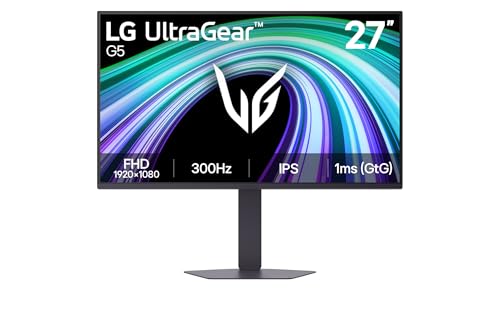 LG
LGLG UltraGear | Écran Gaming IPS 27" FHD | 300Hz 1ms HDR10 | 27G550B-B IPS FHD 1920x1080 sRGB 99% | HDR10…
189,99 € 249,99 €−24 %Prix Amazon.fr relevé le 06/11 à 02h57 · PrécisionsFiche produit
- Grâce à son écran FHD (1920x1080) de 27 pouces, UltraGear offre une surface d’affichage étendue qui améliore la clarté visuelle et le niveau de détail. Sa forte densité de pixels permet des images plus nettes et une…
- Notre moniteur gaming IPS prend en charge un large spectre de couleurs avec HDR10 et sRGB 99 % (typ.), offrant des couleurs fidèles pour une expérience de jeu réaliste.
- Profitez d’un taux de rafraîchissement de 300 Hz pour des images fluides et parfaitement nettes, tout en réduisant le flou de mouvement. Plongez dans une expérience de jeu plus immersive à chaque image.
 MSI
MSIMSI MAG 342CQR E2 Écran gaming incurvé 34" UWQHD | Dalle VA 3440x1440, 180Hz, 1ms, courbure 1500R, compatible…
279,99 €Prix Amazon.fr relevé le 06/11 à 02h57 · PrécisionsFiche produit
- JEU IMMERSIF ET SANS BORDURE - Les écrans incurvés de MSI offrent une expérience de jeu plus immersive grâce à une courbure de 1500R (rayon de 1500 mm) et à leur design « sans cadre », qui réduit les zones de bordure…
- 34" UWQHD, 180 Hz - Dalle VA 3440 x 1440 (format 21:9) avec un taux de rafraîchissement de 180 Hz (Adaptive Sync) pour une visée et un suivi des mouvements fluides ; le temps de réponse de 1 ms est idéal pour les…
- LARGE GAMME DE COULEURS - Le MAG 342CQR E2 supporte jusqu'à 1,07 milliard de couleurs à 119% sRGB pour des images et des détails plus immersifs ; il est doté de la technologie Less Blue Light et de l'antiscintillement…
 Dell
DellDell 24 Écran PC - SE2426HS, Full HD (1920x1080), 144Hz, IPS, 1ms MPRT | AMD FreeSync, Réglage en Hauteur,…
115,00 €Prix Amazon.fr relevé le 06/11 à 02h57 · PrécisionsFiche produit
- PERFORMANCES D'AFFICHAGE: Écran IPS Full HD de 23,8" avec un taux de rafraîchissement de 144Hz et 1ms MPRT pour des mouvements fluides et un rendu précis au quotidien.
- CONFORT VISUEL: Certification TÜV Rheinland 3 étoiles avec ComfortView Plus réduit les émissions de lumière bleue nocives sans altérer la qualité des couleurs.
- IMAGE FLUIDE: AMD FreeSync minimise les déchirures d'écran et les saccades pour une expérience visuelle homogène lors du streaming ou du gaming occasionnel.
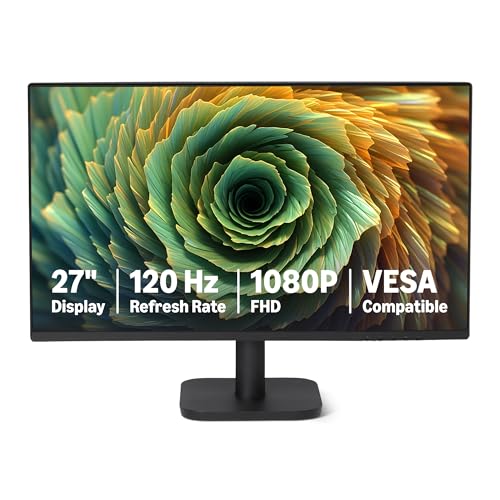 Amazon Basics
Amazon Basics Écran d’Ordinateur 68,6 cm, 120 Hz, FHD 1080P, HDMI, DP, VGA, Compatible VESA pour Le Bureau et…
125,45 €Prix Amazon.fr relevé le 06/11 à 02h57 · PrécisionsFiche produit
- ÉCRAN ÉCLATANT : écran IPS de 27 pouces avec une résolution FHD de 1920 x 1080, 16,7 millions de couleurs, un taux de contraste de 1 500:1 et une couverture sRGB de 99 % pour des graphismes époustouflants
- PERFORMANCES ET FLUIDITɠ: grâce à la technologie de synchronisation adaptative, le taux de rafraîchissement de 120Hz réduit le décalage et le flou de mouvement. Pour atteindre le taux de rafraîchissement maximal de…
- CONFORT OCULAIRE : technologie LowBlue Light et Flicker-Free pour un meilleur confort visuel
 KOORUI
KOORUI Écran incurvé 23,6" Full HD 100Hz 1500R VA 3000:1 Eye Ease 24N5CA | 1920 x 1080, 3ms, VGA, HDMI 1.2,…
84,99 €Prix Amazon.fr relevé le 06/11 à 02h57 · PrécisionsFiche produit
- Large Compatibilité - KOORUI 24 pouces écran d’ordinateur incurvé équipé de 1 ports HDMI et port VGA, accès facile à vos appareils préférés avec 1 solution de câble, compatible avec la plupart des ordinateurs portables…
- Écran PC Incurvé FHD 1500R - KOORUI Moniteur incurvé utilisant un écran VA de 23,6 pouces, offre une qualité de visionnement à couper le souffle de 1920 x 1080, 100 Hz. La conception incurvée à 1500R vous plonge…
- Visualisation panoramique - Avec un écran de un ultra-large 178 °, des détails éclatants de pratiquement n’importe quelle position avec des couleurs et une clarté d’image cohérentes maintenues sur les angles de vision…
 MSI
MSIMSI MAG 322UPF écran Gaming 32 Pouces UHD - Dalle Rapid IPS 3840 x 2160, 160 Hz / 1ms GtG, gamut sRGB 125,7%,…
790,98 €Prix Amazon.fr relevé le 06/11 à 02h57 · PrécisionsFiche produit
- QUALITÉ D'IMAGE RAPIDE IPS, JEU SANS BORDURE - Les dalles Rapid IPS de MSI offrent une intensité de couleur exceptionnelle et prennent en charge des angles de vision larges de 178° ; la conception sans cadre réduit les…
- 32" UHD, RAPID IPS 160 HZ - Une dalle Rapid IPS UHD 3840 x 2160 (16:9) présente un taux de rafraîchissement élevé de 160 Hz pour un suivi fluide des mouvements ; un temps de réponse très faible de 1 ms (GtG) est idéal…
- LARGE GAMME DE COULEURS - Le MAG 322UPF prend en charge jusqu'à 1,07 milliard de couleurs à 125,7 % sRGB pour une grande précision des couleurs ; il dispose des technologies Less Blue Light PRO et d'anti-scintillement…
 iiyama
Iiyama XB2791QS-B1 Écran PC 27" IPS WQHD (2560x1440) 75 Hz - 1x HDMI 1x DisplayPort - Pied réglable en Hauteur
143,99 € 149,00 €−3 %Prix Amazon.fr relevé le 06/11 à 02h57 · PrécisionsFiche produit
- ÉCRAN 27" WQHD : dalle IPS 2560 x 1440 avec angles de vision de 178° pour un affichage détaillé et des couleurs homogènes
- CONNECTIQUE POLYVALENTE : entrées HDMI et DisplayPort et haut-parleurs intégrés pour une installation simple
- CONFORT VISUEL : rafraîchissement 75 Hz, technologie Flicker Free et réduction de la lumière bleue, idéal pour le bureau et le télétravail
 ARZOPA
ARZOPA Écrans Portable 16,1" 144 Hz avec béquille, 106% sRGB 1920 × 1080P FHD HDR 144 Hz, Ultra…
149,99 €Prix Amazon.fr relevé le 06/11 à 02h57 · PrécisionsFiche produit
- [Grand moniteur] Moniteur de 16,1 pouces, il vous permet de visualiser l'écran et d'afficher des polices ou des images plus grandes. Si vous n'avez pas besoin de le sortir souvent, cette taille sera le choix le plus…
- [Moniteur portable avec support] Le écran portable ARZOPA avec béquille intégrée peut être facilement ajusté à votre angle de vision préféré. Vous n'avez pas besoin d'un autre support, très pratique à utiliser et à…
- [Mode d'affichage multiple] Mode d'affichage 3 en 1 : mode duplication, mode extension, mode deuxième écran. Mode de changement facile.
 MOMODS
MOMODS Ecran Portable, 15.6 Pouces, Moniteur Portable IPS 1080P FHD | avec Mini HDMI USB C, 0.78kg Écran…
67,99 €Prix Amazon.fr relevé le 06/11 à 02h57 · PrécisionsFiche produit
- 💻【Moniteur Portable 1080P à Résolution Claire】Immmergez-vous dans une clarté visuelle inégalée avec notre ecran portable de 15,6 pouces affichant une résolution de 1920x1080, une luminosité de 400 cd/m², un grand angle…
- 💻【HDR & Filtre de Lumière Bleue sans Scintillement】En exploitant la puissance des technologies HDR et FreeSync, ce portable monitor dispose d'un "temps de réponse de 2 ms" et offre non seulement un spectre de couleurs…
- 💻【Plug & Play】Equipé d'interfaces Mini HDMI et Type C, plug-and-play. Avec un seul câble USB-C, connectez sans effort le ecran externe portable à votre appareil, et il démarre en 2-3 secondes. Compatible avec les…
 Dell
DellDell 27 Écran PC - SE2726H, Full HD (1920x1080), 144Hz, IPS, 1ms MPRT | AMD FreeSync, VESA (100x100mm), 2…
94,20 € 115,00 €−18 %Prix Amazon.fr relevé le 06/11 à 02h57 · PrécisionsFiche produit
- PERFORMANCES D'AFFICHAGE – Écran IPS Full HD de 27" avec un taux de rafraîchissement de 144Hz et 1ms MPRT pour des mouvements fluides et un rendu précis au quotidien.
- CONFORT VISUEL – Certification TÜV Rheinland 3 étoiles avec ComfortView Plus réduit les émissions de lumière bleue nocives sans altérer la qualité des couleurs.
- IMAGE FLUIDE – AMD FreeSync minimise les déchirures d'écran et les saccades pour une expérience visuelle homogène lors du streaming ou du gaming occasionnel.
 LG
LGLG Écran Bureautique | IPS 27" FHD | 144Hz HDR10 | 27U411B-B, Dalle IPS 16:9, 144Hz | 5ms GtG, FHD 1920x1080,…
99,99 € 109,99 €−9 %Prix Amazon.fr relevé le 06/11 à 02h57 · PrécisionsFiche produit
- L’écran LG IPS de 27 pouces permet d’afficher des contenus en simultané pour un espace de travail vaste et efficace.
- sRGB 99 % (typ.) avec HDR10 : profitez de couleurs riches et éclatantes ainsi que d’un contraste renforcé pour des images réalistes.
- Image fluide et nette avec un taux de rafraîchissement de 144 Hz.
 LG
LGLG UltraGear evo | Écran Gaming OLED 45" 5K2K | Upscaling intégré | 45GX950B Écran Gaming OLED 45" Résolution…
1 996,90 €Prix Amazon.fr relevé le 06/11 à 02h57 · PrécisionsFiche produit
- ÉCRAN OLED 5K2K : Premier moniteur de jeu OLED 5K2K au monde offrant une clarté et des détails visuels exceptionnels.
- UPSCALING PAR IA : Technologie d'upscaling par intelligence artificielle pour des images nettes et précises en toutes circonstances.
- GRAND ÉCRAN DE 45 POUCES : Dalle incurvée de 45 pouces (114,3 cm) pour une immersion totale dans vos jeux et contenus multimédias.
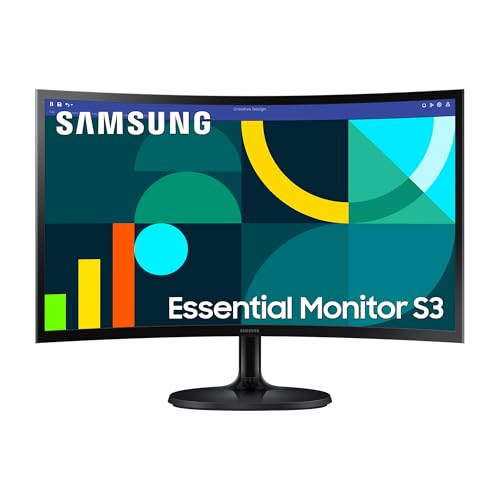 Samsung
Samsung Écran PC S36GD, Taille 24" - Dalle VA, Résolution FHD (1920 x 1080), 100Hz, Inclinable, VESA 75x75 ,…
109,00 €Prix Amazon.fr relevé le 06/11 à 02h57 · PrécisionsFiche produit
- Écran PC incurvé de 24 pouces et résolution FHD pour une immersion complète et une expérience de visionnage optimisée
- Moniteur performant pour vos projets créatifs, ou pour regarder vos vidéos et pour jouer à vos jeux préférés
- Écran PC doté du mode protection avec réduction de lumière bleue et fonction anti-scintillements
 Samsung
Samsung Écran Gaming Odyssey OLED G61SH 27", Dalle sans Reflets, 240Hz, QHD (2560 x 1440), 0,03ms, 1 000…
389,55 €Prix Amazon.fr relevé le 06/11 à 02h57 · PrécisionsFiche produit
- DES VISUELS PLUS BRILLANTS : L'Écran Gaming Odyssey OLED G61SH 27" de Samsung dispose de la technologie QD-OLED en résolution QHD pour des visuels plus détaillés, plus lumineux et dans une gamme de couleur plus large…
- DALLE SANS REFLETS : Grâce à la technologie Glare Free rendant l'écran 54% moins brillant que les films anti-reflets conventionnels, profitez de visuels nets sur votre écran sous tous les angles et quelle que soit la…
- SAMSUNG OLED SAFEGUARD ET CONTRÔLE THERMIQUE : La technologie OLED Safeguard permet de protéger votre écran contre les burn-in, tandis que le système de modulation thermique prévient les surchauffes. Vivez des parties…
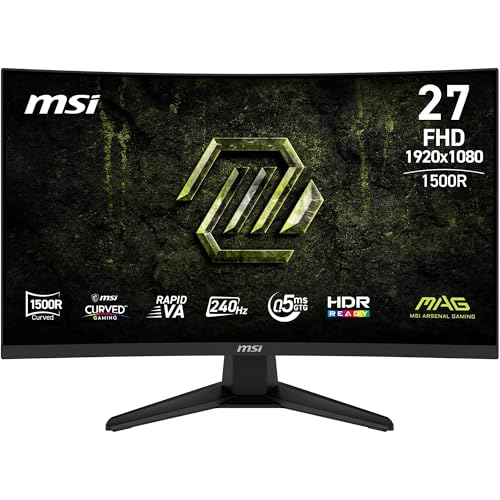 MSI
MSIMSI MAG 275CF X24 Écran gaming incurvé 27" FHD | Dalle Rapid VA 1920x1080, 240 Hz, 0,5ms, courbure 1500R,…
144,74 € 149,99 €−4 %Prix Amazon.fr relevé le 06/11 à 02h57 · PrécisionsFiche produit
- JEU IMMERSIF ET SANS BORDURE - Les écrans incurvés de MSI offrent une expérience de jeu plus immersive grâce à une courbure de 1500R (rayon de 1500 mm) et à leur design « sans cadre », qui réduit les zones de bordure…
- 27" WQHD, 240 Hz - Dalle Rapid VA 1920 x 1080 (format 16:9) avec un taux de rafraîchissement de 240 Hz (AMD FreeSync Premium) pour une visée et un suivi des mouvements fluides ; le temps de réponse de 0,5 ms est idéal…
- LARGE GAMME DE COULEURS - Le MAG 275CF X24 propose jusqu'à 1,07 milliard de couleurs à 111 % sRGB pour des images et des détails plus immersifs ; il est doté de la technologie Less Blue Light et de l'antiscintillement…
 AOC
AOCAOC Gaming 27G2ZNE - Écran Full HD 27 Pouces, 240 Hz, MPRT 0,5 ms, FreeSync Premium. (1920x1080, HDMI 1.4,…
149,00 €Prix Amazon.fr relevé le 06/11 à 02h57 · PrécisionsFiche produit
- Moniteur PC de jeu FullHD de 27 pouces avec technologie Low Blue Light pour un plaisir de jeu et une qualité d'image illimités grâce à Free Sync Premium
- Panneau VA réactif de 27 pouces avec une résolution FHD et un super rapport de contraste de 3000:1. Soyez le plus rapide de l'action avec un taux de rafraîchissement de 240 Hz, une synchronisation adaptative, un temps…
- Basculez entre les préréglages intégrés pour les jeux FPS, de course ou RTS ou définissez et enregistrez vos propres conditions idéales
 KEFEYA
KEFEYA 14" Extension Ecran PC Portable, Double Ecran PC Portable IPS FHD 1080p, Ecran Portable de 13-17.3",…
99,99 €Prix Amazon.fr relevé le 06/11 à 02h57 · PrécisionsFiche produit
- 【Augmentation de productivité très élevée】Le écrans pc KEFEYA vous aide à ouvrir plusieurs fenêtres en même temps, à travailler, à faire des vidéoconférences, à regarder des films ou à jouer à des jeux sur différents…
- 【Écran IPS FHD 1080p exceptionnel】Le écran portable 14" est configuré avec une résolution de 1920 x 1080, un rapport de contraste de 1000:1, 75 % sRGB et 300 nits de luminosité offrant une clarté visuelle…
- 【Plug & Play sans pilote】Le double ecran pc portable est livré avec tous les câbles nécessaires (1 câble de type C, 1 câble USB-C vers USB-A, 1 câble HDMI). Il vous suffit de connecter le moniteur portable via un câble…
 HKC
HKCHKC V2718S 27 Pouces Écran PC Gamer, Full HD 1920×1080 IPS, 144Hz, 5ms, Adaptive‑Sync, 99% sRGB, Angle 178°,…
89,99 € 129,99 €−31 %Prix Amazon.fr relevé le 06/11 à 02h57 · PrécisionsFiche produit
- 【Écran IPS 27 pouces Full HD】Ce moniteur 27 pouces avec dalle IPS offre une résolution Full HD (1920×1080) et une couverture colorimétrique de 99 % sRGB pour des couleurs vives et des images détaillées. Grâce à l’angle…
- 【Fluidité avec 144 Hz】Avec une fréquence de rafraîchissement de 144 Hz et un temps de réponse rapide de 5 ms, ce moniteur gaming offre des images plus fluides et réduit le flou de mouvement. Parfait pour les jeux…
- 【Contraste élevé pour des images plus réalistes】Le contraste statique de 1500:1 et le contraste dynamique de 20 000 000:1 permettent d’obtenir des noirs plus profonds et des couleurs plus éclatantes, pour des images…
 MSI
MSIMSI PRO MP273QW E14 Écran professionnel 27" WQHD | Dalle IPS 2560x1440, 144 Hz, 1ms, compatible VESA, HDMI,…
138,83 € 199,99 €−31 %Prix Amazon.fr relevé le 06/11 à 02h57 · PrécisionsFiche produit
- DALLE 27 POUCES WQHD - Le PRO MP273QW E14 est doté d'une grande dalle IPS 27 pouces de résolution WQHD (2560 x 1440). Son taux de rafraîchissement élevé de 144 Hz améliore l'expérience visuelle au quotidien grâce à des…
- QUALITÉ D'IMAGE - Le PRO MP273QW E14 prend en charge une gamme de couleurs sRGB de 97 % (8 bits + FRC, 1,07 milliard de couleurs), une luminosité de 300 nits et un rapport de contraste supérieur de 1500:1, réglages…
- LESS BLUE LIGHT - Les fonctionnalités certifiées TÜV Rheinland Eye Comfort incluent un filtrage de lumière bleue et de l'antiscintillement ; traitement antireflet, paramètres par défaut en mode éco et fonction Eye-Q…
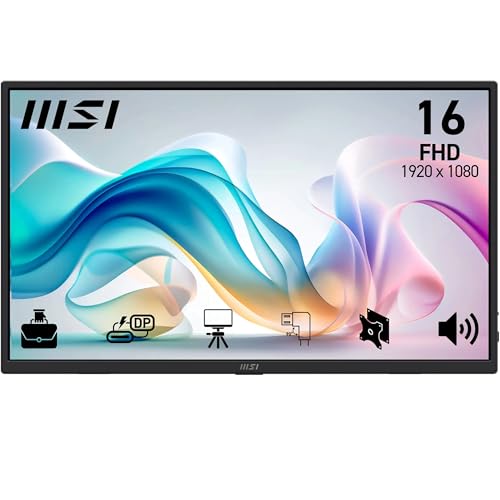 MSI
MSIMSI PRO MP165A E6 Écran professionnel 15.6" FHD | Dalle IPS 1920x1080, 60Hz, 4ms, compatible VESA, HDMI, USB-C
93,01 € 109,99 €−15 %Prix Amazon.fr relevé le 06/11 à 02h57 · PrécisionsFiche produit
- ÉCRAN NOMADE FHD 15.6" - Dalle IPS 15.6 pouces (angle de vision large 178°) et résolution Full HD (1920x1080); Le taux de rafraîchissement 60Hz (4ms GtG) améliore l'expérience visuelle quotidienne avec des fréquences…
- MINCE ET LÉGER - Parfait comme 2ème écran d'ordinateur portable pour une productivité accrue, ou comme affichage mobile amélioré ou duplication d'écran; Son épaisseur de 1.38 cm et son châssis léger de 780 g le rendent…
- LESS BLUE LIGHT - Filtres de réduction de lumière bleue et technologie anti-scintillement certifiés TÜV Rheinland Eye Comfort, surface antireflet; Mode éco via le logiciel MSI Display Kit (profils d'affichage,…
 Acer
Aceracer Nitro KG272Gbmipfx, Écran PC Gaming 27" FullHD IPS, 120Hz (1920x1080, 16:9, AdaptiveSync, 1ms (VRB),…
109,90 €Prix Amazon.fr relevé le 06/11 à 02h57 · PrécisionsFiche produit
- IMAGES INCROYABLES : Que vous regardiez des films, jouiez à des jeux ou travailliez, vous bénéficierez d'une qualité d'image exceptionnelle grâce à l'écran PC 27 pouces Full HD IPS avec design ZeroFrame et un grand…
- PROTECTION OCULAIRE : Protégez vos yeux de la fatigue avec Acer BlueLightShield, VisionCare et Flickerless, et profitez de sessions de jeu sans reflets grâce à Acer ComfyView
- SUPERBEMENT SYNCHRONISÉ : Vivez une expérience de jeu fluide, sans déchirure, et bénéficiez de visuels réactifs avec ce moniteur AdaptiveSync. Compatible avec FreeSync et G-SYNC pour une synchronisation optimale
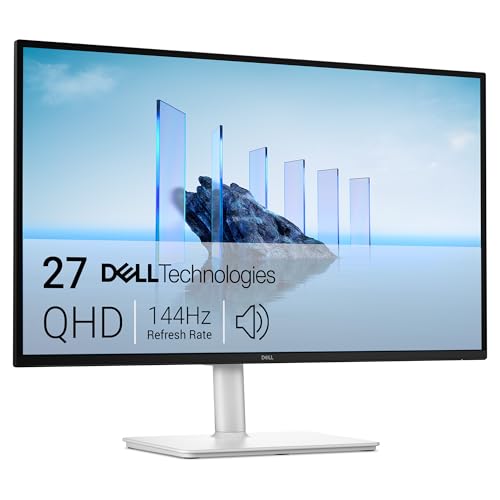 Dell
DellDell 27 Plus Écran PC - S2725DSM, QHD (2560x1440), 144Hz, IPS, 1ms MPRT | AMD FreeSync, 99% sRGB, Réglage en…
208,25 € 238,99 €−13 %Prix Amazon.fr relevé le 06/11 à 02h57 · PrécisionsFiche produit
- IMAGES QHD & FLUIDITÉ 144HZ – Moniteur 27 pouces QHD (2560x1440) avec dalle IPS, taux de rafraîchissement 144Hz et temps de réponse 1ms MPRT pour une expérience de jeu et de divertissement fluide et réactive.
- COULEURS PRÉCISES & ANGLES LARGES – Couverture 99% sRGB, luminosité de 350 cd/m² et contraste 1 500:1 offrant des couleurs fidèles et des images nettes sous des angles de vision de 178°.
- SON INTÉGRÉ IMMERSIF – Deux haut-parleurs de 3W intégrés avec modes audio préréglés pour profiter de vos films, musiques et jeux sans enceintes externes.
 DZVW
DZVW14" Double Écran PC Portable 890g Ultra-léger Extension Écran PC Portable | 1080P, 300nits, Ultra-léger, Plug…
99,99 €Prix Amazon.fr relevé le 06/11 à 02h57 · PrécisionsFiche produit
- 💻Augmentation de la productivité de 200 % : Cet écran d'extension pour ordinateur portable prend en charge les modes « extension », « miroir » et « portrait », ce qui vous permet de mener plusieurs tâches de front :…
- 🌈Conception portable et légère : conçu pour les déplacements. Cet écran d'extension pour ordinateur portable de 14 pouces ne pèse que 0,89 kg (1,8 lb), soit moins que les écrans traditionnels encombrants destinés aux…
- 🔗Plug and Play : connectez-vous en quelques secondes grâce aux câbles fournis : utilisez un seul câble USB-C pour les ordinateurs portables dotés de ports USB-C complets, ou branchez-le via des câbles HDMI + USB-A pour…
 MSI
MSIMSI MAG 341CQP QD-OLED Écran gaming incurvé 34.18" UWQHD | Dalle QD-OLED 3440x1440, 175Hz, 0,03ms, courbure…
578,78 € 799,99 €−28 %Prix Amazon.fr relevé le 06/11 à 02h57 · PrécisionsFiche produit
- QUANTUM DOT OLED - L'écran gaming MAG 341CQP QD-OLED combine la conversion de couleur Quantum Dot 10 bit avec des pixels OLED auto-émissifs pour des noirs inégalés et un temps de réponse exceptionnel ; la courbure de…
- 34" UWQHD, COULEUR 10 BIT - La dalle OLED Quantum Dot affiche 1,07 milliard de couleurs (10 bits, 99,3 % DCI-P3) avec un Delta E ≤2 ; certifié VESA DisplayHDR True Black 400 (taux de contraste de 1500000:1) et jusqu'à…
- TAUX DE RAFRAICHISSEMENT DE 175 HZ, TEMPS DE RÉPONSE DE 0,03 ms - Sa fréquence de 175 Hz est complétée par un temps de réponse de 0,03 ms (GtG) pour un indice VESA ClearMR 9000 exceptionnel ; un radiateur en graphène…
 Samsung
Samsung Écran PC Gaming Odyssey G91F, Taille 49’’, Dalle VA Incurvée 1000R, Résolution DQHD (5120x1440),…
779,00 € 799,00 €−3 %Prix Amazon.fr relevé le 06/11 à 02h57 · PrécisionsFiche produit
- Écran gaming ultra-large 49” incurvé 1000R avec une résolution Double QHD pour une expérience de jeu panoramique exceptionnelle
- Taux de rafraîchissement de 144 Hz et temps de réponse de 1 ms, garantissant des visuels fluides et des performances réactives
- Technologie AMD FreeSync Premium Pro & DisplayHDR 600 pour une expérience visuelle sans saccades, avec des contrastes intenses et des couleurs éclatantes
 ASUS
ASUSASUS ROG Strix XG27AQDNG 27 Pouces 1440p 360Hz Écran PC Gamer OLED QD-OLED | QD-OLED, 360 Hz, 0,03 ms,…
559,90 € 689,99 €−19 %Prix Amazon.fr relevé le 06/11 à 02h57 · PrécisionsFiche produit
- 27-inch QHD (2560 x 1440) QD-OLED gaming monitor with 360Hz refresh rate and 0.03ms response time
- ASUS OLED Care Pro functions with Neo Proximity Sensor that precisely detects when the user is away, switching to a black screen to reduce the risk of burn-in
- VESA DisplayHDR 400 True Black compliance, 99% DCI-P3 gamut, true 10-bit color, and Delta E < 2 color difference for astonishing HDR performance
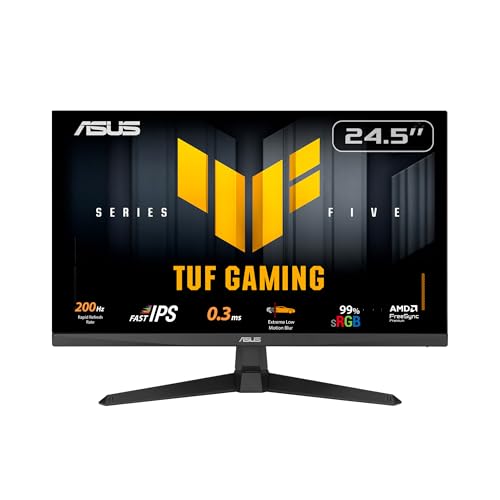 ASUS
ASUSASUS TUF Gaming VG259Q5A 24 Pouces 200Hz Écran PC Gamer Fast IPS | Full HD, 200 Hz, 0,3 ms GtG, G-Sync,…
109,90 €Prix Amazon.fr relevé le 06/11 à 02h57 · PrécisionsFiche produit
- Moniteur de jeu Full HD (1920 × 1080) de 24,5 pouces avec taux de rafraîchissement de 200 Hz, conçu pour les joueurs professionnels et les jeux immersifs
- 0,3 ms GTG (minimum). Temps de réponse pour un gameplay fluide et technologie ASUS Extreme Low Motion Blur (ELMB) pour réduire davantage les images fantômes et le flou de mouvement
- DisplayWidget Center permet de régler facilement les paramètres des paramètres avec la souris
 Samsung
Samsung Écran PC Gaming Odyssey OLED G8-G81SF, Taille 27'', Résolution 4K (3840x2160), 240Hz, 0,03ms, 2xHDMI,…
669,00 €Prix Amazon.fr relevé le 06/11 à 02h57 · PrécisionsFiche produit
- Des images d’une netteté spectaculaire : Profitez d’une qualité 4K ultra-détaillée grâce à la technologie QD-OLED et à une haute densité de pixels
- Une immersion sans distractions : La technologie Dalle Mate réduit considérablement les reflets pour un confort visuel optimal, même en pleine lumière
- Une réactivité fulgurante : Avec un taux de rafraîchissement de 240 Hz et un temps de réponse ultra-rapide, gardez toujours une longueur d’avance
 ARZOPA
ARZOPA Écran Portable 17,3" Gris, Moniteur Portable 1080P FHD 103% sRGB IPS Gaming Écran Externe avec Pied…
149,99 € 169,99 €−12 %Prix Amazon.fr relevé le 06/11 à 02h57 · PrécisionsFiche produit
- [Grand écran 17,3″ immersif]L'écran portable ARZOPA Z1C PLUS vous offre un grand format 16:9 parfait pour le multitâche, les jeux ou le streaming. Fini les sensations d'étroitesse : sa grande surface d'affichage rend…
- [Écran IPS avec gamut 103 % sRGB] Doté d'une dalle IPS offrant des angles de vision de 178°, d'une résolution 1080P et d'une couverture de 103 % du gamut sRGB, cet écran restitue des couleurs riches et d'une fidélité…
- [Pied métallique ultra-stable]Conçu en métal pour une durabilité et une résistance à l'usure inégalées, ce pied intégré maintient le moniteur parfaitement stable. Il permet de basculer facilement du mode paysage au mode…
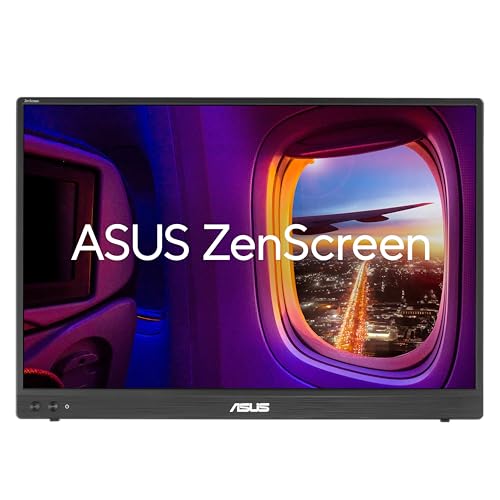 ASUS
ASUSASUS ZenScreen MB16FC – Moniteur Portable, écran IPS 16 Pouces 16:10 WUXGA (1920 x 1200), Alimentation Pass…
129,90 € 149,00 €−13 %Prix Amazon.fr relevé le 06/11 à 02h57 · PrécisionsFiche produit
- Écran 16 pouces 16:10 avec une résolution de 1920 x 1200 et un impressionnant rapport écran/boîtier de 84 % pour une vue panoramique
- Grâce à la fonction Power Pass Through, le moniteur portable MB16FC peut être alimenté par un ordinateur portable ou alimenter un ordinateur portable via une recharge pass-through
- Détecte automatiquement son orientation et bascule le moniteur entre les modes paysage et portrait via le logiciel DisplayWidget Center
 KTC
KTCKTC Écran PC Gamer Incurvé 32 Pouces, QHD 2560×1440, 180 Hz (OC 185 Hz), Dalle HVA, Courbure 1500R, Contraste…
199,49 € 209,99 €−5 %Prix Amazon.fr relevé le 06/11 à 02h57 · PrécisionsFiche produit
- 【Écran incurvé 32 pouces QHD pour une immersion totale】: Profitez d’une expérience visuelle immersive avec cet écran PC gamer incurvé de 32 pouces, équipé d’une résolution QHD 2560×1440 et d’une courbure 1500R. Son…
- 【180 Hz OC 185 Hz et Adaptive Sync pour un gameplay fluide】: Avec un taux de rafraîchissement de 180 Hz pouvant atteindre 185 Hz en mode OC et un temps de réponse de 1 ms GTG, cet écran gaming offre des mouvements plus…
- 【Dalle HVA, contraste 5000:1 et couleurs éclatantes】: La dalle HVA avec un contraste élevé de 5000:1 améliore la profondeur des noirs et les détails dans les scènes sombres. Avec 96% DCI-P3, 99% sRGB, ΔE<2, 1,07…
 Lenovo
Lenovo L27qe - Écran 27'' QHD (IPS, 100 Hz, 4 ms, HDMI+DP, Cable HDMI) - Noir
139,90 € 149,00 €−6 %Prix Amazon.fr relevé le 06/11 à 02h57 · PrécisionsFiche produit
- Élargissez votre vision : L’écran QHD de 27 pouces avec design NearEdgeless sur 3 côtés et taux de rafraîchissement de 100 Hz vous permet de profiter de vos jeux et films avec une clarté totale et sans interruption.
- Connectivité facile : Grâce aux ports d’entrée HDMI 1.4 et DP 1.4, bénéficiez d’une connexion rapide et stable pour tout votre contenu multimédia.
- Confort total : Son support inclinable et sa compatibilité avec la certification TÜV Rheinland Eye Comfort vous offrent un confort optimal et réduisent la fatigue visuelle, même après de longues heures d’utilisation.
 Gawfolk
Gawfolk Écran PC Incurvé 24.5 Pouces, Moniteur Gaming 120Hz 3000R, Ecran PC FHD 1920x1080P, 100% sRGB, 1ms…
99,99 €Prix Amazon.fr relevé le 06/11 à 02h57 · PrécisionsFiche produit
- Une Expérience Immersive: Écran PC avec 24.5 pouces Incurvé et un taux de rafraîchissement de 120 Hz, ce moniteur vous offre une fluidité exceptionnelle. La résolution FHD 1920x1080 associée à un temps de réponse rapide…
- Des Couleurs Riches pour un Impact Visuel Époustouflant:Profitez d’une qualité d’image remarquable grâce à la couverture et à un contraste dynamique élevé. La technologie d’affichage écran pc avec vos yeux au cœur de…
- Ajustement Facile et Économie d'espace:Ce moniteur gaming est équipé d’un support. Sa compatibilité VESA vous permet de le fixer au mur ou sur un bras articulé, libérant ainsi de l’espace sur votre bureau. Idéal pour…
 MSI
MSIMSI MAG 274QF E20 Écran gaming 27" WQHD | Dalle Rapid IPS 2560x1440, 200 Hz, 0,5ms, compatible VESA, HDMI,…
157,72 € 164,02 €−4 %Prix Amazon.fr relevé le 06/11 à 02h57 · PrécisionsFiche produit
- QUALITÉ D'IMAGE RAPID IPS, JEU SANS BORDURE - Les dalles Rapid IPS de MSI offrent une intensité de couleur exceptionnelle et prennent en charge des angles de vision larges de 178° ; la conception sans cadre réduit les…
- 27" WQHD, RAPID IPS 200 - La dalle Rapid IPS QHD 2560 x 1440 (16:9) offre un taux de rafraîchissement élevé de 200 Hz pour un suivi fluide des mouvements ; le temps de réponse très faible de 0,5 ms (GtG) est idéal pour…
- LARGE GAMUT - Le MAG 274QF E20 prend en charge jusqu'à 1,07 milliard de couleurs à 121 % sRGB pour une grande précision des couleurs ; il dispose des technologies de réduction de la lumière bleue et d'anti-scintillement…
 MSI
MSIMSI MAG 275QF E20 Écran gaming 27" WQHD | Dalle Rapid IPS 2560x1440, 200 Hz, 0,5ms, compatible VESA, HDMI,…
149,47 €Prix Amazon.fr relevé le 06/11 à 02h57 · PrécisionsFiche produit
- QUALITÉ D'IMAGE RAPID IPS, JEU SANS BORDURE : Les dalles Rapid IPS de MSI offrent une intensité de couleur exceptionnelle et prennent en charge des angles de vision larges de 178° ; la conception sans cadre réduit les…
- 27" WQHD, RAPID IPS 200 HZ : La dalle Rapid IPS QHD 2560 x 1440 (16:9) offre un taux de rafraîchissement élevé de 200 Hz pour un suivi fluide des mouvements ; le temps de réponse très faible de 0,5 ms (GtG) convient aux…
- LARGE GAMUT : Le MAG 275QF E20 prend en charge jusqu'à 1,07 milliard de couleurs à 115 % sRGB pour une grande précision des couleurs ; il dispose des technologies de réduction de la lumière bleue et d'anti-scintillement…
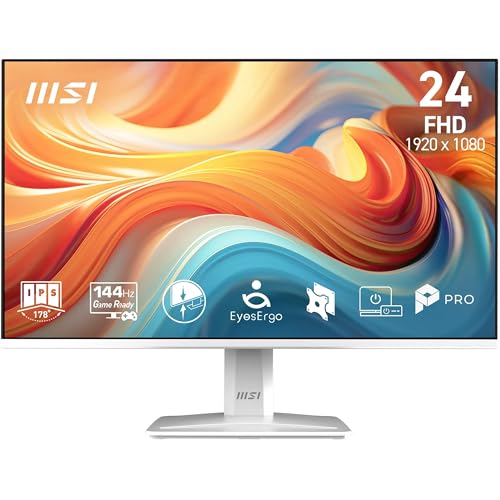 MSI
MSIMSI PRO MP243WA E14 Écran professionnel 23.8" FHD | Dalle IPS 1920x1080, 144 Hz, 1ms, compatible VESA, HDMI,…
109,99 €Prix Amazon.fr relevé le 06/11 à 02h57 · PrécisionsFiche produit
- DALLE 24 POUCES FHD - Le PRO MP243W E14 est doté d'une grande dalle IPS 24" avec une résolution Full HD (1920 x 1080). Son taux de rafraîchissement élevé de 144Hz améliore l'expérience visuelle au quotidien grâce à des…
- QUALITÉ D'IMAGE - Le PRO MP243W E14A prend en charge une gamme de couleurs sRGB à 121 % (6 bits + FRC, 16,7 millions de couleurs), une luminosité de 300 nits, un rapport de contraste élevé de 1500:1, paramètres…
- LESS BLUE LIGHT - Les fonctionnalités certifiées TÜV Rheinland Eye Comfort incluent un filtrage de lumière bleue et de l'antiscintillement ; traitement antireflet, paramètres par défaut en mode éco et fonction Eye-Q…
 Magedok
Magedok 11,6 Pouces Moniteur Portable, 1366x768 HD IPS Petit écran HDMI, Double USB-C, écran Externe à Faible…
79,00 € 84,70 €−7 %Prix Amazon.fr relevé le 06/11 à 02h57 · PrécisionsFiche produit
- ✅ 【Affichage HD compact de 11,6 po】 Doté d'un écran IPS de résolution 1366x768 avec une reproduction de couleurs vives et de grands angles de vision. L'écran mat anti-éblouissement réduit les réflexions et la fatigue…
- ✅ 【Dual USB-C et HDMI polyvalence】 Connectez-vous facilement via USB-C ou Mini HDMI complet. Ce moniteur portable de 11,6 pouces peut être connecté à une variété d'appareils tels que PC, ordinateurs portables,…
- ✅ 【Modes d'affichage flexibles - travaillez comme vous le voulez】 Ce petit moniteur HDMI de 11,6 po prend en charge plusieurs modes d'affichage, y compris Extended, Mirror et Second Screen, vous donnant la flexibilité…
 TZHGW
TZHGWExtension Ecran PC Portable, 15.6" FHD 1080P Triple écran Portable Multi | Pour un multitâche efficace, Plug…
179,99 €Prix Amazon.fr relevé le 06/11 à 02h57 · PrécisionsFiche produit
- 1.Productivité améliorée : Cet ecran portable à double extension transforme votre ordinateur portable en station de travail triple écran. Affichez plusieurs fenêtres simultanément, comparez des documents et gérez vos…
- 2.Image FHD ultra claire : Ce double écran PC portable de 15,6 pouces offre une résolution Full HD 1080P avec des images nettes, fluides et des couleurs réalistes. Il ajuste automatiquement la luminosité et le contraste…
- 3.Design pliable et mobilité optimale : Cet écran portable est idéal pour les utilisateurs habitués au travail sur plusieurs écrans au bureau et souhaitant garder la même efficacité à domicile ou en déplacement. Avec…
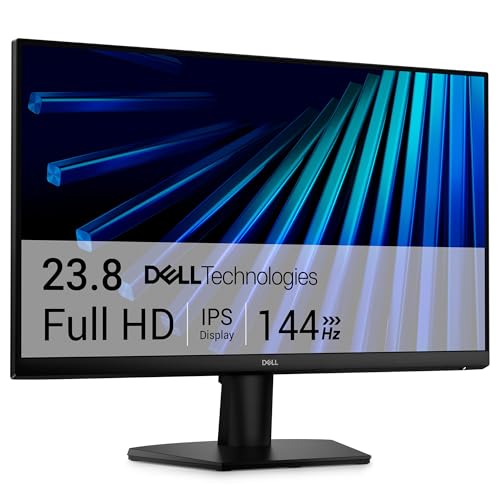 Dell
DellDell 24 Écran PC - SE2426H, Full HD (1920x1080), 144Hz, IPS, 1ms MPRT | AMD FreeSync, VESA (100x100mm), 2…
102,00 €Prix Amazon.fr relevé le 06/11 à 02h57 · PrécisionsFiche produit
- PERFORMANCES D'AFFICHAGE – Écran IPS Full HD de 23,8" avec un taux de rafraîchissement de 144Hz et 1ms MPRT pour des mouvements fluides et un rendu précis au quotidien.
- CONFORT VISUEL – Certification TÜV Rheinland 3 étoiles avec ComfortView Plus réduit les émissions de lumière bleue nocives sans altérer la qualité des couleurs.
- IMAGE FLUIDE – AMD FreeSync minimise les déchirures d'écran et les saccades pour une expérience visuelle homogène lors du streaming ou du gaming occasionnel.
MSIMSI PRO MP243W E14 Écran professionnel 24'' FHD | Dalle IPS 1920 x 1080, 144 Hz, 1 ms, Eye Care, H-P…
95,50 €Prix Amazon.fr relevé le 06/11 à 02h57 · PrécisionsFiche produit
- DALLE 24 POUCES FHD - Le PRO MP243W E14 est doté d'une grande dalle IPS 24" avec une résolution Full HD (1920 x 1080). Son taux de rafraîchissement élevé de 144Hz améliore l'expérience visuelle au quotidien grâce à des…
- QUALITÉ D'IMAGE - Le PRO MP243W E14A prend en charge une gamme de couleurs sRGB à 121 % (6 bits + FRC, 16,7 millions de couleurs), une luminosité de 300 nits, un rapport de contraste élevé de 1500:1, paramètres…
- LESS BLUE LIGHT - Les fonctionnalités certifiées TÜV Rheinland Eye Comfort incluent un filtrage de lumière bleue et de l'antiscintillement ; traitement antireflet, paramètres par défaut en mode éco et fonction Eye-Q…
 Samsung
Samsung Écran Gaming Odyssey OLED G50SF, 180Hz, Dalle Mate, QHD (2560 x 1440), 0,03ms, 1.000.000:1,…
305,63 €Prix Amazon.fr relevé le 06/11 à 02h57 · PrécisionsFiche produit
- Écran PC de 27 pouces plat, doté de la Dalle Mate avec une résolution QHD 2560 x 1440, Vivez une expérience immersive avec des visuels détaillés et réalistes aux couleurs vives lorsque vous jouez à vos jeux préférés
- Avec un taux de rafraîchissement maximum de 180 Hz et un temps de réponse de 0,03 ms pour une réaction proche de l'instantanée, profitez de sessions de jeu fluides
- Technologie AMD FreeSync empêche les lags ou déchirures d'image pour la fluidité des actions rapides et complexes des jeux, et la technologie HDR10 quant à elle, accentue les couleurs et les graphismes pour des scènes…
 Acer
Aceracer Nitro KG242YX1bmiipfx, Écran PC Gaming 23.8" FullHD IPS, 200Hz (1920x1080, 16:9, AMD FreeSync Premium,…
99,90 €Prix Amazon.fr relevé le 06/11 à 02h57 · PrécisionsFiche produit
- IMAGES INCROYABLES : Le HDR 10 améliore la qualité et le contraste de votre moniteur gaming Acer Nitro. Cela amène votre expérience de jeu à un niveau supérieur grâce à une précision des couleurs améliorée
- PROTECTION OCULAIRE : Protégez vos yeux de la fatigue avec Acer BlueLightShield, VisionCare et Flickerless, et profitez de sessions de jeu sans reflets grâce à Acer ComfyView
- SUPERBEMENT SYNCHRONISÉ: AMD FreeSync Premium élimine les interruptions et les interférences lors du jeu, en synchronisant le taux de rafraîchissement du moniteur pour des graphismes fluides et réactifs
 Lenovo
Lenovo Legion R24s - Écran 23.8'' (FHD, IPS, 144 Hz, 1 ms, HDMI+DP, Cable DP) - Noir
Offre à durée limitée109,70 € 129,00 €−15 %Prix Amazon.fr relevé le 06/11 à 02h57 · PrécisionsFiche produit
- Fluidité remarquable : Taux de rafraîchissement rapide de 144 Hz et temps de réponse de 1 ms pour des images nettes et des mouvements sans flou, idéal pour le gaming compétitif.
- Qualité d’image IPS Full HD : Écran 23.8 pouces avec technologie IPS offrant des couleurs vives et des angles de vue larges pour une expérience visuelle immersive.
- Connectivité complète : Ports HDMI et DisplayPort avec câble DP inclus pour une connexion facile et stable à vos PC, consoles et autres appareils multimédias.
 Dell
DellDell 27 Écran PC - SE2726HS, Full HD (1920x1080), 144Hz, IPS, 1ms MPRT | AMD FreeSync, Réglage en Hauteur,…
135,00 €Prix Amazon.fr relevé le 06/11 à 02h57 · PrécisionsFiche produit
- PERFORMANCES D'AFFICHAGE: Écran IPS Full HD de 27" avec un taux de rafraîchissement de 144Hz et 1ms MPRT pour des mouvements fluides et un rendu précis au quotidien.
- CONFORT VISUEL: Certification TÜV Rheinland 3 étoiles avec ComfortView Plus réduit les émissions de lumière bleue nocives sans altérer la qualité des couleurs.
- IMAGE FLUIDE: AMD FreeSync minimise les déchirures d'écran et les saccades pour une expérience visuelle homogène lors du streaming ou du gaming occasionnel.
 MSI
MSIMSI MAG 322UPA QD-OLED E16 Écran gaming 31.5" UHD | Dalle QD-OLED 3840x2160, 165 Hz, 0,03ms, compatible VESA,…
649,99 €Prix Amazon.fr relevé le 06/11 à 02h57 · PrécisionsFiche produit
- QUANTUM DOT OLED - L'écran gaming MSI MAG 322UPA QD-OLED E16 combine la conversion de couleur Quantum Dot 10 bits avec des pixels OLED auto-émissifs pour des noirs inégalés et un temps de réponse exceptionnel.
- 31,5" UHD, COULEUR 10 BIT - La dalle OLED Quantum Dot affiche 1,07 milliard de couleurs (10 bits, 99 % DCI-P3) avec un Delta E ≤2 ; certifié VESA DisplayHDR True Black 400 (taux de contraste de 1500000:1) et jusqu'à…
- TAUX DE RAFRAICHISSEMENT DE 165 HZ, TEMPS DE REPONSE DE 0,03 ms - La fréquence de 165 Hz est complétée par un temps de réponse de 0,03 ms (GtG) pour un indice VESA ClearMR 10000 exceptionnel ; un radiateur en graphène…
 HGFRTEE
HGFRTEE Écran Portable 16,1", 144 Hz 1920x1080P FHD IPS avec Béquille | Moniteur Gaming 144 Hz, Haut-parleurs…
109,99 €Prix Amazon.fr relevé le 06/11 à 02h57 · PrécisionsFiche produit
- 【Moniteur portable 144 Hz】La fréquence de rafraîchissement ultrahaut de 144 Hz réduit efficacement les déchirures d'image (tearing) et le flou de mouvement. Même dans les jeux à haut taux d'images ou lors du défilement…
- 【Qualité d'image immersive】La technologie de filtre de lumière bleue intégrée filtre efficacement les émissions de lumière bleue nocives et réduit la fatigue oculaire due au travail ou au gaming prolongé. Prend en…
- 【Connexion pratique】Équipé de ports USB-C full-function et Mini HDMI. Prend en charge la connexion directe à un seul câble via USB-C (protocole DP Alt requis) ainsi que l'entrée combinée HDMI + alimentation. Aucun…
 Blackview
Blackview SCM5 Moniteur Portable 14,1", Ultra Fine FHD 1920P Certifié TÜV Écran Portable pour Ordinateur,…
89,99 € 109,99 €−18 %Prix Amazon.fr relevé le 06/11 à 02h57 · PrécisionsFiche produit
- 🧳 [Écran double extensible Blackview amélioré 2026 – Conçu pour les voyages, robuste et léger] Fabriqué avec une coque en acier galvanisé haut de gamme et une finition mate, cet écran complémentaire pour ordinateur…
- 🌿 [Magnifique résolution Full HD 1080P certifié TÜV SÜD faible lumière bleue] Cet écran complémentaire affiche des images nettes en Full HD 1080P, avec une luminosité de 300 nits et un angle de vision de 180°. Son atout…
- 💻 [Travailler plus efficacement, pas sur un espace réduit – Trois modes pour un gain de productivité mesurable] Que vous codiez, suiviez des flux de données ou consultiez des références durant votre travail, l’écran…
 MSI
MSIMSI MPG 321URX QD-OLED Écran gaming 31.5" UHD | Dalle QD-OLED 3840x2160, 240Hz, 0,03ms, compatible VESA,…
709,90 €Prix Amazon.fr relevé le 06/11 à 02h57 · PrécisionsFiche produit
- QUANTUM DOT OLED - L'écran gaming MSI MPG 321URX QD-OLED combine la conversion de couleur Quantum Dot 10 bits avec des pixels OLED auto-émissifs pour des noirs inégalés et un temps de réponse exceptionnel.
- 31,5" UHD, COULEUR 10 BIT - La dalle OLED Quantum Dot affiche 1,07 milliard de couleurs (10 bits, 99 % DCI-P3) avec un Delta E ≤2 ; certifié VESA DisplayHDR True Black 400 (taux de contraste de 1500000:1) et jusqu'à…
- TAUX DE RAFRAICHISSEMENT DE 240 HZ, TEMPS DE REPONSE DE 0,03 ms - La fréquence de 240 Hz est complétée par un temps de réponse de 0,03 ms (GtG) pour un indice VESA ClearMR 13000 exceptionnel ; un radiateur en graphène…
 KTC
KTCKTC Écran PC Gaming 25 Pouces, FHD 1920×1080, Fast IPS, 360 Hz (OC 400 Hz), 1 ms GTG, Adaptive Sync, HDR10,…
239,99 € 269,99 €−11 %Prix Amazon.fr relevé le 06/11 à 02h57 · PrécisionsFiche produit
- 【Taux de rafraîchissement élevé 360 Hz (OC 400 Hz)】: Le KTC H25X8 est équipé d'une dalle Fast IPS de 25 pouces avec une résolution FHD 1920×1080. Profitez d'un taux de rafraîchissement natif de 360 Hz avec prise en…
- 【Dalle Fast IPS et couleurs précises】: La dalle Fast IPS offre une luminosité de 400 cd/m² et une couverture de 99 % sRGB pour des couleurs vives et précises. La technologie HDR10 améliore les contrastes et les détails…
- 【Écran Gaming avec pare-lumière】: Le pare-lumière inclus réduit les interférences lumineuses ambiantes et les reflets sur l'écran afin d'améliorer la concentration pendant le jeu. Son revêtement intérieur doux en tissu…
 Dell
DellDell 27 Écran PC Gaming - SE2726HG, Full HD (1920x1080), 240Hz, Fast IPS | 0.5ms, AMD FreeSync Premium, 99%…
135,00 €Prix Amazon.fr relevé le 06/11 à 02h57 · PrécisionsFiche produit
- PERFORMANCES D’AFFICHAGE – Grand écran 27 pouces Full HD avec dalle Fast IPS, taux de rafraîchissement 240 Hz et temps de réponse ultra-rapide de 0,5 ms pour une image fluide, nette et à faible latence.
- JOUABILITÉ FLUIDE SANS DÉCHIRURE – AMD FreeSync Premium et prise en charge du Variable Refresh Rate via HDMI contribuent à réduire les déchirures et saccades pour un jeu fluide et réactif sur PC et console.
- CONÇU POUR LE GAMING – Couverture 99 % sRGB et technologie Fast IPS pour des couleurs vives, précises et homogènes, même sous de larges angles de vision jusqu’à 178°.
 Xiaomi
XIAOMI Écran PC Gaming 24 Pouces,200Hz 1ms GTG,FreeSync Premium P24FDA-RGGL | HDR 400, Fast IPS, 100% sRGB,…
109,99 €Prix Amazon.fr relevé le 06/11 à 02h57 · PrécisionsFiche produit
- 【Dalle Fast IPS】La dalle Fast IPS de 23,8 pouces combine dimensions compactes et fluidité. La réponse rapide élimine le flou de mouvement, tandis que les angles de vision larges maintiennent la clarté en jeu.
- 【Rafraîchissement 200Hz】Le taux de rafraîchissement ultra-élevé de 200Hz et le temps de réponse de 1ms éliminent le lag. Assure des transitions d'images fluides dans les FPS pour un avantage compétitif.
- 【Technologie FreeSync】Synchronise intelligemment le GPU et l'écran pour réduire efficacement les déchirures d'image (tearing). Offre un gameplay plus fluide lors des moments critiques.
MSIMSI MAG 275QFA E20 Écran gaming 27" WQHD | Dalle Rapid IPS 2560x1440, 200 Hz, 0,5ms, compatible VESA, HDMI,…
179,99 €Prix Amazon.fr relevé le 06/11 à 02h57 · PrécisionsFiche produit
- QUALITÉ D'IMAGE RAPID IPS, JEU SANS BORDURE - Les dalles Rapid IPS de MSI offrent une intensité de couleur exceptionnelle et prennent en charge des angles de vision larges de 178° ; la conception sans cadre réduit les…
- 27" WQHD, RAPID IPS 200 HZ - La dalle Rapid IPS QHD 2560 x 1440 (16:9) offre un taux de rafraîchissement élevé de 200 Hz pour un suivi fluide des mouvements ; le temps de réponse très faible de 0,5 ms (GtG) est idéal…
- LARGE GAMUT - Le MAG 275QF E20 prend en charge jusqu'à 1,07 milliard de couleurs à 115 % sRGB pour une grande précision des couleurs ; il dispose des technologies de réduction de la lumière bleue et d'anti-scintillement…
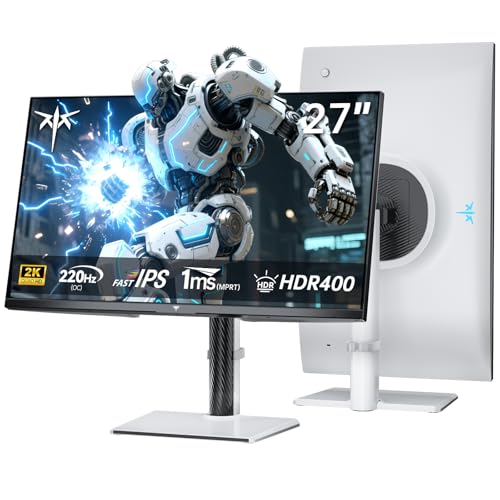 KTC
KTCKTC Écran PC Gaming 27 Pouces, QHD 2560x1440, 200Hz (OC 210Hz), Fast IPS, 1ms MPRT, HDR400, 450cd/m², 131%…
179,99 € 189,99 €−5 %Prix Amazon.fr relevé le 06/11 à 02h57 · PrécisionsFiche produit
- 【QHD 2560x1440 et 200Hz Ultra Fluide】: Profitez d’une image plus détaillée avec une résolution QHD 2560x1440 et un taux de rafraîchissement jusqu’à 200Hz (OC 210Hz). La dalle Fast IPS avec un temps de réponse MPRT de…
- 【Couleurs Riches et Précises】: Grâce à la technologie Fast IPS, cet écran PC 27 pouces affiche des couleurs vives et naturelles avec une couverture de 131% sRGB et 97% DCI-P3. La précision des couleurs ΔE<2 garantit une…
- 【HDR400 et Luminosité de 450 cd/m²】: La technologie HDR400 améliore le contraste entre les zones lumineuses et sombres pour des images plus réalistes. Avec une luminosité maximale de 450 cd/m², les détails restent…
 Viewedge
Viewedge Écran PC 27 Pouces 4K Gaming, 160Hz UHD IPS, 1ms | 3840 x 2160, HDR10, 100% sRGB, Adaptive Sync, 2…
179,99 €Prix Amazon.fr relevé le 06/11 à 02h57 · PrécisionsFiche produit
- 【Écran Gaming 27 Pouces 4K 160Hz】L'écran Viewedge 27 pouces offre une résolution 4K UHD de 3840 x 2160, un taux de rafraîchissement rapide de 160Hz et un temps de réponse de 1ms. Son panneau IPS avec un angle de vision…
- 【Résolution 4K UHD & Dalle IPS】Profitez d'une image précise et détaillée grâce à la résolution 3840 x 2160. La dalle IPS offre des couleurs riches et une qualité d'image homogène sous différents angles de vision. La…
- 【160Hz & Adaptive Sync pour un Gaming Fluide】Avec un taux de rafraîchissement de 160Hz, l'écran offre des mouvements plus fluides et une meilleure réactivité dans les scènes rapides. La technologie Adaptive Sync…
 CUQI
CUQICUQI 7 Pouces Raspberry Pi Écran Tactile, HD IPS 1024x600 Mini Moniteur pour Raspberry Pi 3/4/5, PC, Windows,…
45,99 €Prix Amazon.fr relevé le 06/11 à 02h57 · PrécisionsFiche produit
- Écran Tactile Raspberry Pi: Écran tactile pour Raspberry Pi 3/4/5, nous venons avec un câble de connexion Raspberry Pi complet, code système Raspbian pour Raspberry Pi 5, écran tactile parfait pour Raspberry Pi 5.
- Écran Tactile Capacitif: Écran tactile capacitif à cinq points, sensible au toucher, réponse rapide, peut être utilisé sans clavier ni souris, mini portable, adapté à une utilisation à emporter.
- Écran de Qualité HD: 1024x600 pixels de qualité HD, écran IPS, angle de vision complet de 178°, écran LCD avec des couleurs plus naturelles et une consommation d'énergie réduite, avec un bouton pour éteindre l'écran,…
 MSI
MSIMSI MAG 242CA Écran gaming incurvé 23.6" FHD | Dalle VA 1920x1080, 180Hz, 1ms, courbure 1500R, compatible…
94,04 € 129,99 €−28 %Prix Amazon.fr relevé le 06/11 à 02h57 · PrécisionsFiche produit
- JEU IMMERSIF ET SANS BORDURE - Les écrans incurvés de MSI offrent une expérience de jeu plus immersive grâce à une courbure de 1000R (rayon de 1000 mm) et à leur design « sans cadre », qui réduit les zones de bordure…
- 24” FHD, 180 Hz RAPID BOOST - Dalle VA 1920 x 1080 (16:9) avec un taux de rafraîchissement de 180 Hz (Adaptive Sync) pour une visée et un suivi des mouvements fluides ; le temps de réponse de 1 ms (GtG, Min.) est idéal…
- LARGE GAMME DE COULEURS - Le MAG 242CA prend en charge jusqu'à 1,07 milliard de couleurs à 105 % sRGB pour des images et des détails plus immersifs ; il est doté de la technologie Less Blue Light et de…
 KTC
KTCKTC Écran PC 27 Pouces, QHD 2K 2560×1440, Dalle IPS, 100 Hz (120 Hz OC), Adaptive Sync, 126% sRGB, 96%…
129,99 €Prix Amazon.fr relevé le 06/11 à 02h57 · PrécisionsFiche produit
- 【Écran QHD 2K 27 Pouces avec Dalle IPS】 : Profitez d’une image nette et détaillée grâce à la résolution 2560×1440 QHD. La dalle IPS offre des couleurs stables et de larges angles de vision, idéale pour le travail, les…
- 【Couleurs Vives et Grande Précision】 : Avec 126% sRGB, 96% DCI-P3 et une large gamme de couleurs, ce moniteur restitue des images riches et naturelles. Il convient aux contenus multimédias, au montage léger, au design…
- 【100 Hz avec Mode OC 120 Hz et Adaptive Sync】 : Profitez d’une navigation plus fluide, de défilements plus agréables et d’une meilleure fluidité dans les vidéos. Adaptive Sync aide à réduire les déchirures d’image pour…
 MSI
MSIMSI MAG 346CQDF E20 Écran gaming incurvé 34" UWQHD | Dalle Rapid VA 3440x1440, 200/400Hz, 0,5ms, courbure…
279,99 €Prix Amazon.fr relevé le 06/11 à 02h57 · PrécisionsFiche produit
- DUAL-MODE - Dalle 34" Rapid VA Dual-Mode (UWQHD à 200 Hz / D à 40 400 Hz) au format 21:9 offrant une haute résolution et un suivi fluide de la visée ; le temps de réponse de 0,5 ms (GtG, Min.) est idéal pour les…
- AI DUAL MODE - Cette technologie exclusive MSI détecte et optimise automatiquement le taux de rafraîchissement lors du changement de résolution, ce qui évite d’avoir à effectuer des réglages manuels sous Windows et…
- SUPER LOW MOTION BLUR SYNC - La technologie active de synchronisation SLMB) élimine efficacement le ghosting et le flou de mouvement. Les objets en mouvement rapide restent nets et faciles à suivre, même lorsque la…
 MSI
MSIMSI MAG 275F Écran gaming 27" FHD | Dalle Rapid IPS 1920x1080, 180Hz, 0,5ms, compatible VESA, HDMI,…
133,35 €Prix Amazon.fr relevé le 06/11 à 02h57 · PrécisionsFiche produit
- QUALITÉ D'IMAGE RAPID IPS, JEU SANS CADRE - Les écrans Rapid IPS de MSI offrent une intensité de couleur exceptionnelle et prennent en charge des angles de vision larges de 178° ; le design sans cadre réduit les lignes…
- 27'' FHD, RAPID IPS 180 HZ - Une dalle IPS haute définition 1920 x 1080 (16:9) offre un taux de rafraîchissement élevé de 180 Hz pour un suivi fluide des mouvements ; un temps de réponse de 0,5 ms (GtG, Min.) est idéal…
- LARGE GAMME DE COULEURS - Le MAG 275F propose jusqu'à 1,07 milliard de couleurs à 115 % sRGB pour une grande précision des couleurs ; il est doté de la technologie Less Blue Light et de l'antiscintillement pour réduire…
MSIMSI PRO MP225 E12VL Écran professionnel 21.45" FHD | Dalle VA 1920x1080, 120Hz, 1ms, compatible VESA, HDMI,…
73,39 € 79,99 €−8 %Prix Amazon.fr relevé le 06/11 à 02h57 · PrécisionsFiche produit
- DALLE FHD DE 21,45 POUCES - Le PRO MP225 E12VL est doté d'une grande dalle VA de 21,45" de résolution Full-HD (1920 x 1080) ; un taux de rafraîchissement de 120 Hz améliore l'expérience visuelle grâce à une fréquence…
- QUALITÉ D'IMAGE - Le PRO MP225 E12VL dispose d'un gamut à 100% sRGB, d'une luminosité de 300 nits et d'un rapport de contraste de 4000:1 ; l'application MSI Display Kit propose des réglages supplémentaires pour…
- LESS BLUE LIGHT - Les fonctionnalités certifiées TÜV Rheinland Eye Comfort incluent un filtrage de lumière bleue et de l'antiscintillement ; traitement antireflet, paramètres par défaut en mode éco et fonction Eye-Q…
 Newsoul
Newsoul Moniteur Portable Tactile 14", 1200P 16:10 IPS Écran Tactile | Tactile 10 Points,1920*1200,135%…
119,99 €Prix Amazon.fr relevé le 06/11 à 02h57 · PrécisionsFiche produit
- 【16:10 et 1200P – Plus de surface d'écran】NEWSOUL écran tactile 14 pouces offre avec son rapport 16:10 11 % d'espace vertical en plus que les écrans 16:9 classiques, la résolution 1920 x 1200P de cet écran portable…
- 【Tactile précis 10 points + contrôle vertical】Contrairement aux autres écrans portables tactiles à point unique, cet écran portable prend en charge un tactile capacitif 10-points fluide pour zoomer, faire glisser,…
- 【Professionnel : 135 % sRGB et 2000:1】Ce moniteur tactile offre 135 % sRGB, un contraste de 2000:1 et 400 nits, au-dessus du niveau habituel des moniteurs portables, que ce soit au bureau ou en streaming : la clarté et…
 UPERFECT
UPERFECT 15,6 Pouces 4K Tactile Écran Portable, UHD 3840x2160 450 Nits | 2000:1 125% sRGB, Ultra-fin, avec…
199,99 €Prix Amazon.fr relevé le 06/11 à 02h57 · PrécisionsFiche produit
- 【Écran Portable Tactile 4K Innovant】 Cet écran tactile 4K innovant allie une résolution ultra-nette à une fonction tactile réactive (10 points), le tout dans un design ultra-fin sans bordures. C'est le premier produit à…
- 【Immersion Couleur Authentique 4K & 125% sRGB】 La résolution ultra-élevée 4K UHD (3840x2160) de cet écran offre une précision et une cohérence exceptionnelles. Chaque nuance de couleur est finement ajustée, du noir le…
- 【Rapport de Contraste Élevé de 2000:1】 Avec un blanc 2000 fois plus lumineux que le noir le plus profond, cet écran portable transforme chaque scène en un chef-d'œuvre visuel saisissant. Les ombres révèlent des détails…
 CUQI
CUQIÉcran Tactile 3.5 Pouces, 480 x 320 Pixels 60 FPS Mini Moniteur avec Stylet et Mini-Ventilateur pour…
20,99 €Prix Amazon.fr relevé le 06/11 à 02h57 · PrécisionsFiche produit
- Affichage pour Raspberry Pi: Écran tactile de 3,5 pouces, compatible avec Raspberry Pi 3/4/5, fonctionne parfaitement avec Raspberry Pi et est le meilleur choix pour l'affichage Raspberry Pi.
- Mini-Écran: Mini-écran de 3,5 pouces, 480 x 320 pixels, 60FPS, avec stylet, parfait pour les petits projets. L'écran supporte jusqu'à 60FPS, mais le SPI du Raspberry Pi ne supporte que 50FPS, et le port HDMI peut…
- Installation Facile: L'écran tactile est livré avec un connecteur SPI à 26 broches pour une connexion directe au Raspberry Pi. Remarque : veuillez connecter le Raspberry Pi via le premier port, sinon la fonction tactile…
 Samsung
Samsung Odyssey OLED G8 G80SH Écran Gaming Plat 27" 4K UHD, LS27HG802SUXEN | 3840x2160, OLED, 240Hz, 0,03ms,…
799,00 €Prix Amazon.fr relevé le 06/11 à 02h57 · PrécisionsFiche produit
- DES VISUELS PLUS DÉTAILLÉS : L'Écran Gaming Odyssey OLED G80SH 27" de Samsung dispose de la technologie QD-OLED pour des visuels 4K plus détaillés, avec une large gamme de couleurs précises (plus de 2100 couleurs…
- DALLE SANS REFLETS : Grâce à la technologie Glare Free rendant l'écran 54% moins brillant que les films anti-reflets conventionnels, profitez de visuels nets sur votre écran sous tous les angles et quelle que soit la…
- SAMSUNG OLED SAFEGUARD ET CONTRÔLE THERMIQUE : La technologie OLED Safeguard permet de protéger votre écran contre les burn-in, tandis que le système de modulation thermique prévient les surchauffes, pour des parties de…
 EVICIV
EVICIV 15.6" Écran Portable avec Béquille Pliable 125% sRGB 3000:1 Ultrafin | Moniteur Portable HDR FHD Mat…
89,89 €Prix Amazon.fr relevé le 06/11 à 02h57 · PrécisionsFiche produit
- 【Plus d'espace d'écran – multitâche efficace】Élargissez nettement votre écran de 15,6 pouces et travaillez en parallèle : tableaux, documents, e-mails et recherches se distinguent clairement – sans jongler constamment…
- 【Double support flexible pour chaque angle de vue】Tournez l'écran en mode portrait si vous le souhaitez – parfait pour le code, les longs documents et les tableaux. Le pied intégré (jusqu'à 70°) ainsi que le solide…
- 【Couleurs fidèles et douceur pour les yeux】La dalle IPS Full HD offre un contraste élevé de 3000:1 et une gamme de couleurs élargie de 125 % sRGB pour des couleurs éclatantes, des détails nets et des noirs profonds. La…
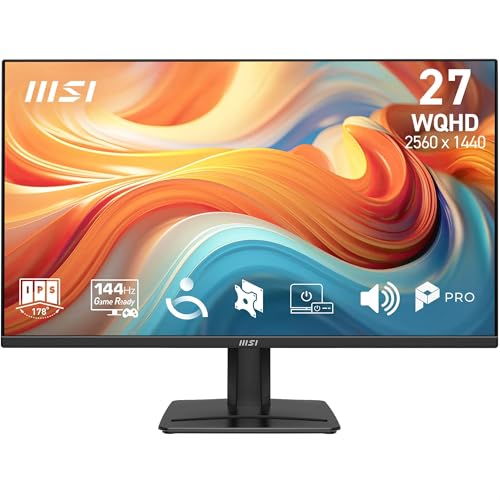 MSI
MSIMSI PRO MP275QA E14 Écran professionnel 27" WQHD | Dalle IPS 2560x1440, 144 Hz, 1ms, compatible VESA, HDMI,…
156,74 € 169,99 €−8 %Prix Amazon.fr relevé le 06/11 à 02h57 · PrécisionsFiche produit
- DALLE 27 POUCES WQHD - Le PRO MP275QA E14 est doté d'une grande dalle IPS 27 pouces de résolution WQHD (2560 x 1440). Son taux de rafraîchissement élevé de 144 Hz améliore l'expérience visuelle au quotidien grâce à des…
- QUALITÉ D'IMAGE - Le PRO MP275QA E14 prend en charge une gamme de couleurs sRGB supérieure à 115 % (8 bits + FRC, 1,07 milliard de couleurs), une luminosité de 300 nits et un rapport de contraste supérieur de 1300:1
- LESS BLUE LIGHT - Les fonctionnalités certifiées TÜV Rheinland Eye Comfort incluent un filtrage de lumière bleue et de l'antiscintillement ; traitement antireflet, paramètres par défaut en mode éco et fonction Eye-Q…
 MSI
MSIMSI PRO MP273Q E14 Écran professionnel 27" WQHD | Dalle IPS 2560x1440, 144 Hz, 1ms, compatible VESA, HP…
139,95 € 159,95 €−13 %Prix Amazon.fr relevé le 06/11 à 02h57 · PrécisionsFiche produit
- DALLE 27 POUCES WQHD - Le PRO MP273Q E14 est doté d'une grande dalle IPS 27 pouces de résolution WQHD (2560 x 1440). Son taux de rafraîchissement élevé de 144 Hz améliore l'expérience visuelle au quotidien grâce à des…
- QUALITÉ D'IMAGE - Le PRO MP273Q E14 prend en charge une gamme de couleurs sRGB de 97 % (8 bits + FRC, 1,07 milliard de couleurs), une luminosité de 300 nits et un rapport de contraste supérieur de 1500:1
- LESS BLUE LIGHT - Les fonctionnalités certifiées TÜV Rheinland Eye Comfort incluent un filtrage de lumière bleue et de l'antiscintillement ; traitement antireflet, paramètres par défaut en mode éco et fonction Eye-Q…
 MSI
MSIMSI MAG 256FA E20 Écran gaming 24.5" FHD | Dalle Rapid IPS 1920x1080, 200 Hz, 0,5ms, compatible VESA, HDMI,…
109,20 € 119,99 €−9 %Prix Amazon.fr relevé le 06/11 à 02h57 · PrécisionsFiche produit
- QUALITÉ D'IMAGE RAPIDE IPS, JEU SANS BORDURE - Les dalles Rapid IPS de MSI offrent une intensité de couleur exceptionnelle et prennent en charge des angles de vision larges de 178° ; la conception sans cadre réduit les…
- 24.5” FHD, RAPID IPS 200 HZ - La dalle Rapid IPS 16:9 1920 x 1080 présente un taux de rafraîchissement élevé de 200 Hz pour un suivi fluide des mouvements; un temps de réponse très faible de 0,5 ms (GtG) est idéal pour…
- LARGE GAMME DE COULEURS - Le MAG 256F E20 prend en charge jusqu'à 1,07 milliard de couleurs à 99% sRGB pour une grande précision des couleurs ; il dispose des technologies Less Blue Light et d'anti-scintillement pour…
 MSI
MSIMSI Optix MPG321QRF-QD Écran PC Gaming 32" WQHD - Dalle Rapid IPS Quantum Dot, 2560x1440, 175Hz / 1ms, 16:9,…
795,44 €Prix Amazon.fr relevé le 06/11 à 02h57 · PrécisionsFiche produit
- INTENSITÉ DE COULEUR QUANTUM DOT - Supporte des paramètres Gaming ultra-réalistes avec une superbe gamme de 1.07 milliard de couleurs (144 Percentage sRGB, 95 Percentage DCI-P3), luminosité VESA DisplayHDR 600 (base 400…
- 32" WQHD, 175Hz RAPID IPS - Dalle Rapid IPS quadruple haute définition 2560 x 1440 (ratio 16:9) avec taux de rafraîchissement élevé 175Hz (compatible G-SYNC) pour visée/suivi de mouvements fluides; Temps de réponse GtG…
- L'EXPÉRIENCE GAMING ULTIME - MSI Gaming Intelligence offre un avantage concurrentiel (Smart Crosshair, Optix Scope) and des logiciels supportés par IA (Smart Brightness, Sound Tune); Technologie KVM pour connecter…
 LG
LGLG 24MR400-B Ecran PC bureautique 24" - Dalle IPS résolution FHD (1920x1080), 5ms GtG 100Hz, sRGB 99%, AMD…
131,17 €Prix Amazon.fr relevé le 06/11 à 02h57 · PrécisionsFiche produit
- Le taux de rafraîchissement de 100Hz offre une expérience de jeu immersive. Les images sont mises à jour plus fréquemment, réduisant ainsi le flou de mouvement et améliorant la précision dans les jeux d'action rapides.
- Le mode Lecture ajuste la température des couleurs et la luminosité, offrant une expérience de visualisation adaptée à la lecture sur un écran. La fonction de réduction du scintillement (Flicker Safe) réduit le…
- Profitez de mouvements fluides dans les jeux à dynamiques à haute résolution grâce à AMD FreeSync et au Black Stabilizer.
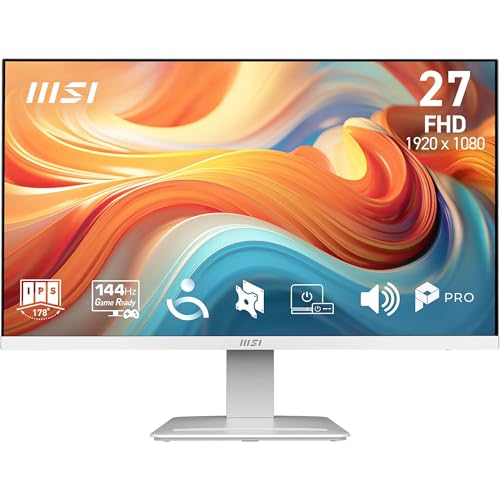 MSI
MSIMSI PRO MP273WA E14A Écran professionnel 27" FHD | Dalle IPS 1920x1080, 144 Hz, 1ms, compatible VESA, HDMI,…
131,99 €Prix Amazon.fr relevé le 06/11 à 02h57 · PrécisionsFiche produit
- DALLE 27 POUCES FHD - Le PRO MP273WA E14A est doté d'une grande dalle IPS 27" avec une résolution Full HD (1920 x 1080). Son taux de rafraîchissement élevé de 144Hz améliore l'expérience visuelle au quotidien grâce à…
- QUALITÉ D'IMAGE - Le PRO MP273WA E14A prend en charge une gamme de couleurs sRGB à 102 % (6 bits + FRC, 16,7 millions de couleurs), une luminosité de 250 nits, un rapport de contraste élevé de 1500:1, paramètres…
- LESS BLUE LIGHT - Les fonctionnalités certifiées TÜV Rheinland Eye Comfort incluent un filtrage de lumière bleue et de l'antiscintillement ; traitement antireflet, paramètres par défaut en mode éco et fonction Eye-Q…
 Lenovo
Lenovo Legion 27Q-10 | Ecran Gaming | 27 Pouces | QHD | IPS | 240Hz | 0.3ms | Dalle QD OLED 2560x1440 | 400…
169,99 € 189,90 €−10 %Prix Amazon.fr relevé le 06/11 à 02h57 · PrécisionsFiche produit
- QUALITÉ D'IMAGE SUPÉRIEURE : Profitez d'une résolution QHD avec technologie IPS pour des couleurs éclatantes et des images nettes, idéales pour les gamers et les professionnels exigeants en quête d'une expérience…
- FRÉQUENCE DE RAFRAÎCHISSEMENT ÉLEVÉE : Avec un taux de 240Hz, ce moniteur offre une fluidité exceptionnelle, réduisant le flou de mouvement pour un avantage compétitif dans les jeux rapides et une expérience visuelle…
- CONFORT VISUEL OPTIMISÉ : Équipé de la technologie Eye Care et d'un écran anti-reflet, ce moniteur protège vos yeux lors de longues sessions, que ce soit pour le travail ou le divertissement, réduisant la fatigue…
 KEFEYA
KEFEYA Extension d'écran d'ordinateur portable FHD 1080P IPS pour | Type-C Plug & Play, station de travail…
123,99 € 149,99 €−17 %Prix Amazon.fr relevé le 06/11 à 01h13 · PrécisionsFiche produit
- Deux façons de l'utiliser, une béquille astucieuse : le M5 fonctionne soit clipsé sur votre ordinateur portable, soit posé seul sur un bureau. Une béquille amovible qui s'ouvre à 90° et s'étend en longueur. Laissez-le…
- Accrochage sur votre ordinateur portable – horizontal ou vertical : Fixez l'écran sur les ordinateurs portables de 13 à 17,3 pouces en utilisant les deux emplacements à deux niveaux sur le côté long – choisissez le haut…
- Un dos texturé agréable au toucher et compact : le panneau arrière utilise une rayure brossée tridimensionnelle avec tissage Kevlar – chaud, adhérent et résistant aux traces de doigts. Pas de métal froid, pas de…
 CUQI
CUQICUQI Raspberry Pi Display - 3.5 Pouces Écran Tactile avec Boîtier, 480 x 320 TFT LCD 60 FPS Moniteur avec…
23,99 €Prix Amazon.fr relevé le 06/11 à 02h57 · PrécisionsFiche produit
- L'écran tactile de 3,5 pouces est livré avec un boîtier spécial pour Raspberry Pi 5, qui peut accueillir à la fois l'écran tactile et le Raspberry Pi 5, ce qui permet d'obtenir une combinaison parfaite entre l'écran…
- Résolution 480 x 320, taux de rafraîchissement de 60 FPS pour Raspberry Pi, supporte une entrée de signal SPI de 125 MHz, affichage stable sans scintillement. (Remarque : l'écran tactile de 3,5" est disponible pour…
- Venez avec un mini-ventilateur et un dissipateur thermique, assurez-vous que votre Raspberry Pi 5 fonctionne de manière stable pour obtenir la meilleure dissipation thermique, vous n'avez pas à vous soucier de la…
 MSI
MSIMSI MAG 325QFA E18V Écran Gaming 31.5" WQHD | Dalle Rapid VA 2560x1440, 180Hz, 0,5ms, compatible VESA, HDMI,…
197,99 €Prix Amazon.fr relevé le 06/11 à 02h57 · PrécisionsFiche produit
- QUALITÉ D'IMAGE RAPID VA, JEU SANS BORDURE - Les dalles Rapid VA de MSI offrent une intensité de couleur exceptionnelle et prennent en charge des angles de vision larges de 178° ; la conception sans cadre réduit les…
- 31,5" WQHD, RAPID VA180 HZ - La dalle Rapid VA QHD 2560 x 1440 (16:9) offre un taux de rafraîchissement élevé de 180 Hz pour un suivi fluide des mouvements ; le temps de réponse très faible de 0,5 ms (GtG) est idéal…
- CONTRASTE DYNAMIQUE ET AI VISION - La dalle Rapide VA offre un contraste natif de 3500:1 et prend en charge le contraste dynamique (100 000 000:1) ; MSI AI Vision permet d'améliorer les détails clés dans les…
 MSI
MSIMSI MAG 274QPA QD-OLED X24 Écran gaming 26.5” WQHD | Dalle QD-OLED 2560x1440, 240 Hz, 0,03ms, Compatible…
384,99 € 499,99 €−23 %Prix Amazon.fr relevé le 06/11 à 02h57 · PrécisionsFiche produit
- QUANTUM DOT OLED - L'écran gaming MSI MAG 274QPA QD-OLED X24 combine la conversion de couleur Quantum Dot 10 bits avec des pixels OLED auto-émissifs pour des noirs inégalés et un temps de réponse exceptionnel.
- 26,5" WQHD, COULEURS 10 BIT - La dalle OLED Quantum Dot affiche 1,07 milliard de couleurs (10 bits, 99 % DCI-P3) avec un Delta E ≤2 ;taux de contraste de 1500000:1 et jusqu'à 400 nits de luminosité maximale.
- TAUX DE RAFRAICHISSEMENT DE 240 HZ, TEMPS DE REPONSE DE 0,03 ms - Une fréquence de 240 Hz est complétée par un temps de réponse de 0,03 ms (GtG) pour un indice VESA ClearMR 13000 exceptionnel ; un radiateur en graphène…
 Aurevita
Aurevita Mini Moniteur HDMI 7" Portable VGA avec AV BNC 1024 × 600 Écran LCD Haut-parleurs Intégrés 178° IPS…
52,99 €Prix Amazon.fr relevé le 06/11 à 02h57 · PrécisionsFiche produit
- Mini moniteur multifonction : ce moniteur de 7 pouces prend en charge les entrées HDMI, VGA, AV et BNC, ce qui en fait un moniteur portable polyvalent pour divers projets. (Remarque : BNC se connecte uniquement aux…
- Petit écran HD : avec une résolution de 1024 x 600, un angle de vision IPS de 178 ° et une luminosité de 500 nits, ce mini écran offre des visuels clairs et éclatants, améliorant l'expérience du moniteur minuscule.…
- Compact et durable : le moniteur VGA portable dispose d'une coque en aluminium robuste, résistant aux rayures et léger. La luminosité réglable assure une visibilité dans n'importe quel environnement.
 BenQ
BenQBenQ GW2790TE – Écran IPS 27" FHD 1080p 144Hz Eye-Care Bureau, USB-C, 1920x1080, Optimiseur visuel,…
149,99 €Prix Amazon.fr relevé le 06/11 à 02h57 · PrécisionsFiche produit
- IMAGES ÉPOUSTOUFLANTES : la dalle IPS offre des couleurs fidèles et une reproduction d’image parfaite sous tous les angles, tandis que l’espace colorimétrique 99 % sRGB garantit des visuels éclatants.
- TRIPLE PROTECTION OCULAIRE : Triple protection oculaire : Optimiseur visuel, Faible lumière bleue et anti-scintillement pour un confort visuel toute la journée.
- DESIGN PREMIUM : profitez d’une expérience visuelle immersive grâce à un cadre ultrafin sur 4 côtés et une conception ergonomique pensée pour optimiser votre confort et votre concentration
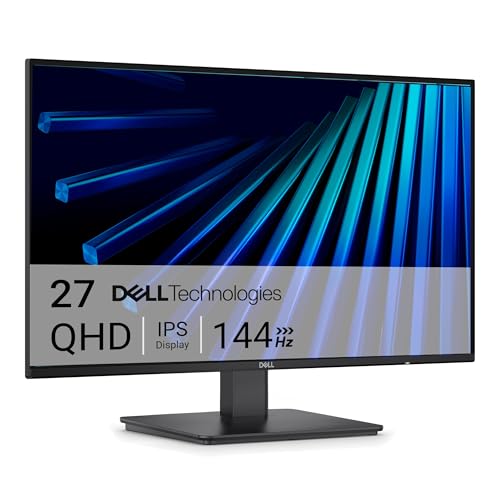 Dell
DellDell 27 Écran PC - SE2726D, QHD (2560x1440), 144Hz, IPS, 1ms MPRT | AMD FreeSync, 99% sRGB, VESA (100x100mm),…
155,01 €Prix Amazon.fr relevé le 06/11 à 02h57 · PrécisionsFiche produit
- DÉTAILS PLUS NETS : Profitez d’une résolution QHD offrant 1,77× plus de détails que la FHD et d’une fluidité exceptionnelle grâce à un taux de rafraîchissement de 144 Hz et un MPRT de 1 ms.
- FLUIDITÉ ET PRÉCISION IMPRESSIONNANTES : Bénéficiez d’une vitesse remarquable et d’une grande précision dans chaque image grâce à un taux de rafraîchissement élevé, AMD FreeSync et un MPRT de 1 ms.
- CONTRASTE EXCEPTIONNEL : Rapport de contraste de 1500:1 pour des noirs plus profonds et des blancs plus éclatants.
 MSI
MSIMSI MAG 242F Écran gaming 23.8" FHD | Dalle Rapid IPS 1920x1080, 200 Hz, 0,5ms, compatible VESA, HDMI,…
94,90 € 117,89 €−20 %Prix Amazon.fr relevé le 06/11 à 02h57 · PrécisionsFiche produit
- QUALITÉ D'IMAGE RAPID IPS, JEU SANS CADRE - Les écrans Rapid IPS de MSI offrent une intensité de couleur exceptionnelle et prennent en charge des angles de vision larges de 178° ; le design sans cadre réduit les lignes…
- 23,8" FHD, 200 HZ RAPID IPS - Un écran haute définition 1920 x 1080 Rapid IPS (16:9) présente un taux de rafraîchissement élevé de 200 Hz pour un suivi fluide des mouvements ; un temps de réponse très faible de 0,5 ms…
- LARGE GAMME DE COULEURS - Le MAG 242F propose jusqu'à 1,07 milliard de couleurs à 115 % sRGB pour une grande précision des couleurs ; il est doté de la technologie Less Blue Light et de l'antiscintillement pour réduire…
 Samsung
Samsung Ecran PC S30GD, Taille 24", Dalle IPS, Résolution FHD (1920x1080), 100Hz, VESA 100 x 100, Contraste…
94,99 €Prix Amazon.fr relevé le 06/11 à 02h57 · PrécisionsFiche produit
- Moniteur 24" performant et à l'ergonomie améliorée, idéal pour les projets créatifs, le visionnage de vidéos et le gaming
- Dalle IPS : Images nettes et angles de vue larges pour une qualité visuelle optimale - idéal pour les présentations
- Taux de rafraîchissement 100 Hz : Profitez d’une gameplay fluide et sans décalage
 UPERFECT
UPERFECT Écran de Jeu Portable 4K 144Hz, 19" 0.1ms 110% DCI-P3 QLED | 3840x2160 146%sRGB 2000:1 HDR10…
429,99 €Prix Amazon.fr relevé le 06/11 à 02h57 · PrécisionsFiche produit
- 【Visuels 4K QLED : 146% sRGB et Immersion Cinéma】Redéfinissez la couleur avec ce moniteur 19" UHD. Grâce à une couverture exceptionnelle de 146% sRGB et au standard 100% DCI-P3, les images prennent vie avec une fidélité…
- 【Vitesse E-Sport : 144Hz et Temps de Réponse 0,1ms】Zéro latence pour una domination totale. L'alliance d'un taux de rafraîchissement de 144Hz et d'un temps de réponse de 0,1ms élimine tout flou de mouvement. Profitez…
- 【Ergonomie Avancée : Support Intégré et Montage VESA】Stabilité maximale pour grand format. Le support intégré robuste assure un maintien parfait, tandis que la compatibilité VESA 75x75mm permet une installation sur bras…
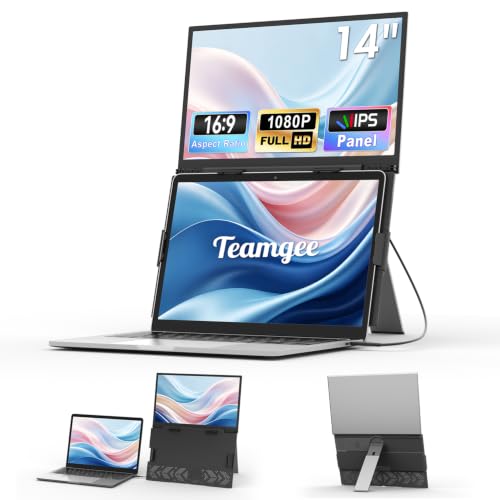 Teamgee
Teamgee 14" Écran Portable, 1080P FHD Double Ecran PC Portable, USB‑C HDMI Plug & Play Moniteur Portable…
117,41 € 123,49 €−5 %Prix Amazon.fr relevé le 06/11 à 02h57 · PrécisionsFiche produit
- Une expérience visuelle immersive — Cet écran portable de 14 pouces pour ordinateur portable offre une résolution de 1920 x 1080p et un rapport de contraste de 1 000:1, garantissant un texte net, des images éclatantes…
- Autonomie toute la journée et Plug-and-Play — Lorsqu’il est connecté à une source d’alimentation PD externe via le port Type-C de l’extension, il prend en charge la recharge rapide inversée PD de 100 W pour les…
- Gain de place, éclairage d'ambiance et dissipation thermique — Cette extension pour ordinateur portable est dotée d’un mécanisme de fixation innovant qui permet de suspendre en toute sécurité un écran de 14 pouces…
 UPERFECT
UPERFECT Delta 18.5" 100Hz Double Écran Tactile Portable 1080P, Moniteur Pliable Empilé avec Béquille…
599,99 €Prix Amazon.fr relevé le 06/11 à 02h57 · PrécisionsFiche produit
- Plug & Play, Installation Facile : Découvrez le premier moniteur double écran sans pilote d'UPERFECT ! Plus besoin d'installations de pilotes complexes : branchez vos appareils avec un câble Type-C et profitez d'un…
- Connexion Indépendante, Double Écran Tactile : les utilisateurs peuvent gérer facilement différentes tâches. Sa particularité réside dans la possibilité de connecter deux appareils simultanément, permettant ainsi à…
- Design Ergonomique, Espace de Travail Amélioré : Le moniteur double écran de 18,5" maximise votre espace de travail avec une disposition verticale qui réduit le défilement et la fatigue oculaire. Écran IPS mat, 100 %…
 ASUS
ASUSASUS ROG Strix XG27ACDNG 27 Pouces 1440p 360Hz Écran PC Gamer OLED QD-OLED | Dalle QD-OLED QHD 1440p, 360 Hz,…
586,99 €Prix Amazon.fr relevé le 06/11 à 02h57 · PrécisionsFiche produit
- Moniteur gaming QD-OLED de 26,5 pouces QHD (2560 x 1440) avec une fréquence de rafraîchissement de 360 Hz et un temps de réponse de 0,03 ms pour des jeux immersifs
- Dissipateur thermique personnalisé très efficace, conception avancée du flux d'air et fonctions ASUS OLED Care+ pour réduire le risque de brûlure
- La technologie OLED Anti-flicker exclusive à ROG permet de réduire le scintillement lors des fluctuations du taux de rafraîchissement
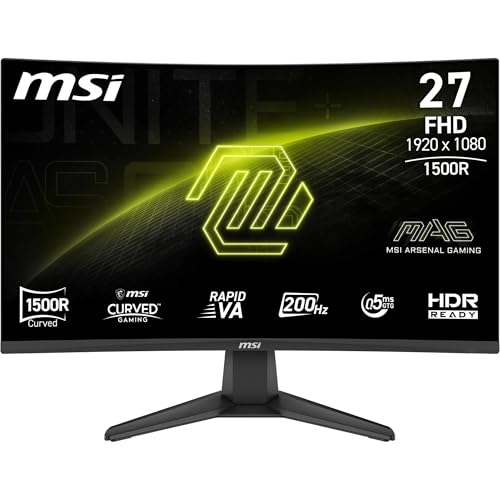 MSI
MSIMSI MAG 276CFA E20 Écran gaming incurvé 27" FHD | Dalle Rapid VA 1920x1080, 200 Hz, 0,5ms, courbure 1500R,…
125,39 € 149,99 €−16 %Prix Amazon.fr relevé le 06/11 à 02h57 · PrécisionsFiche produit
- JEU IMMERSIF ET SANS CADRE - Les écrans incurvés MSI offrent une expérience de jeu plus immersive grâce à une courbure de 1500R (rayon de 1500 mm) et un design sans cadre, qui réduit les zones de bordure entre les…
- 27" FHD, 280 HZ - Dalle VA 1920 x 1080 (format 16:9) avec un taux de rafraîchissement élevé de 200 Hz (AMD FreeSync Premium) pour une visée et des mouvements fluides ; le temps de réponse de 0 ,5 ms est idéal pour…
- LARGE GAMME DE COULEURS - Le MAG 276CFA E20 prend en charge jusqu'à 1,07 milliard de couleurs à 98 % sRGB pour des images et des détails plus immersifs ; il est doté de la fonction Less Blue Light et de…
 Bunosdias
Kwumsy Double Écran Portable 15,6" pour PC Portable, Extension d’Écran USB-C FHD 1080P IPS, Triple Écran pour…
189,99 €Prix Amazon.fr relevé le 06/11 à 02h57 · PrécisionsFiche produit
- 【Double écran portable 15,6" FHD IPS – Multitâche et productivité】 Doté d'un design à double pliage, ce moniteur portable comprend deux écrans IPS Full HD 15,6" (1920 × 1080), avec un contraste de 1000:1, un angle de…
- 【Modes d’affichage polyvalents – Extension, duplication, rotation et empilage】 Adaptez l’affichage à votre façon de travailler grâce aux modes Extension, Duplication, Rotation et Empilage vertical, selon la…
- 【Conception pliable à double écran – Rotation jusqu’à 330°】 Grâce à sa conception pliable et à sa rotation jusqu’à 330°, ce moniteur s’adapte à différents espaces de travail. Le support intégré est réglable jusqu’à 135°…
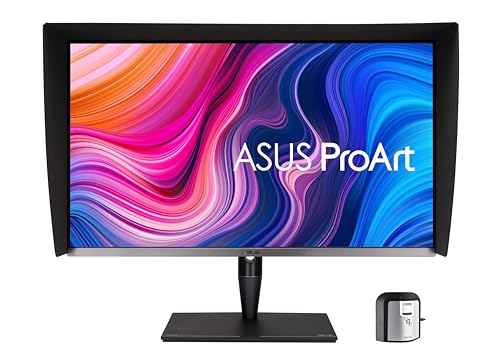 ASUS
ASUSASUS ProArt PA32UCG-K - Ecran PC 32'' 4K IPS MiniLED - 3840x2160-120Hz - 1600cd/m² - Display Port, 3X HDMI,…
2 657,63 €Prix Amazon.fr relevé le 06/11 à 02h57 · PrécisionsFiche produit
- 32-inch mini-LED backlit panel with 1152-zone local dimming for a 1,000,000:1 contrast ratio, with peak brightness of 1600 nits and full-screen sustained brightness of 1000 nits
- Multiple HDR format support including Dolby Vision, HDR10 and Hybrid Log-Gamma (HLG)
- FreeSync Premium Pro 48~120 Hz Variable Refresh Rate (VRR) — ideal for game developers
 Samsung
Samsung EMDX EM32DX-A Digital Signage - Écrans plats - Écrans plats de signalisation numérique (80 cm…
964,02 €Prix Amazon.fr relevé le 06/11 à 02h57 · PrécisionsFiche produit
- Référence fabricant : LH32EMDIAGBXEN
- EAN : 8806097886112
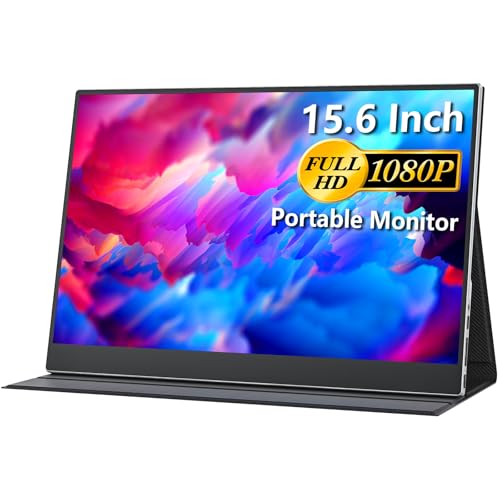 cocopar
cocopar Ecran Portable 15,6 Pouces 1080P FHD 85% sRGB avec Haut-Parleur HDMI USB-C Moniteur Portable Monitor…
129,99 €Prix Amazon.fr relevé le 06/11 à 02h57 · PrécisionsFiche produit
- Moniteur portable pour ordinateur portable : l'extension d'écran pour ordinateur portable cocopar est le moniteur portable idéal pour MacBook, Surface Pro, ordinateur portable Lenovo, ordinateur portable HP, ordinateur…
- Moniteur portable pour ordinateurs portables : le Cocopar est l'écran d'extension idéal pour MacBook, Surface Pro, Surface Laptop, Lenovo, HP, Dell, ASUS, etc. Ce deuxième écran pour ordinateurs portables prend en…
- Moniteur HDR 1080P : écran IPS 15,6" 1920 x 1080 Super Clear de grade A. Résolution 1080p, angle de vue complet de 178°, grande gamme de couleurs, FreeSync, HDR et réduction de la lumière bleue. Conçu pour vous fournir…
 Thermalright
THERMALRIGHT TR Trofeo Vision 9.16 ARGB LCD Noir Écran magnétique | Écran du boîtier : résolution 1920 x 480,…
56,90 €Prix Amazon.fr relevé le 06/11 à 02h57 · PrécisionsFiche produit
- Écran IPS de 9,16" : le panneau IPS pleine couleur restitue avec précision les couleurs avec une fidélité réaliste des détails et une excellente stabilité de l'angle de vue. Prend en charge l'affichage vidéo…
- Résolution 1920 x 480 : avec le logiciel TRCC, vous pouvez surveiller librement différents paramètres du système, basculer entre plusieurs images statiques/dynamiques et la lecture vidéo, et créer des affichages…
- [Spécifications du produit] Diagonale de l'écran : 9,16 pouces. Dimensions du produit : 251 x 68 x 17 mm. Résolution : 1920 x 480. Connexion : USB Type-C. L'alimentation et la communication de données de l'écran…
 Blackview
Blackview DCM6 PRO Moniteur Portable 14" IPS FHD, Plug & Play/pour 13-17,3" | Extension Ecran PC Portable…
295,99 €Prix Amazon.fr relevé le 06/11 à 02h57 · PrécisionsFiche produit
- 【Plug and Play (avec Station d'accueil USB)】Finies les prises multiples et les câbles encombrants ! Une seule installation de pilote suffit : après cette première étape rapide, le Blackview DCM6 PRO multi ecran pc…
- 【Esthétique ultra fine - Excellente Portabilité】 Ce moniteur portable se glisse partout sans effort. Avec son boîtier d’une finesse remarquable et son poids plume (seulement 900g), il se fait oublier dans votre sac. La…
- 【Écran IPS 14" FHD 1080P】 Le Blackview DCM6 PRO Double Ecran PC Portable 14" IPS FHD 1080P, luminosité de 300 nits et d’un angle de vision ultra‑large de 178°. L’écran IPS affiche 16,7 millions de couleurs avec un taux…
 Thermalright
Thermalright Trofeo Vision Écran LCD AIO de 9,16 pouces, écran USB Type-C pour la surveillance du matériel en…
87,48 €Prix Amazon.fr relevé le 06/11 à 02h57 · PrécisionsFiche produit
- 9,16″ d'écran LCD large – Présente un affichage net avec une résolution de 1920×480, parfait pour afficher les statistiques du système, les performances du matériel ou des visuels personnalisés à l'intérieur de votre PC…
- Surveillance matérielle en temps réel : suivez facilement la température du processeur/GPU, la vitesse du ventilateur, l'utilisation de la mémoire, et plus encore, vous donnant un contrôle complet de l'état de votre…
- Logiciel TRCC avec options DIY – Inclut l'application Thermalright TRCC avec plusieurs thèmes prédéfinis et personnalisation DIY, pour vous permettre de concevoir votre propre interface unique
 iiyama
iiyama Ecran 22.5 Prolite XUB2395WSU-B5,IPS, 1920x1200/75Hz, 1A1H1DP,Has | 57 cm, 22,5", 16:10, VGA, HDMI,…
139,11 € 148,72 €−6 %Prix Amazon.fr relevé le 06/11 à 02h57 · PrécisionsFiche produit
- Monitor desktop
- 22.5"
- WUXGA LED
 wisecoco
wisecoco Moniteur portable AMOLED de 7 pouces pour ROG ALLY/ALLY X | Moniteur externe avec écran tactile FHD…
259,00 €Prix Amazon.fr relevé le 06/11 à 02h57 · PrécisionsFiche produit
- 【JEU EN DOUBLE ÉCRAN POUR CONSOLES PORTABLE ROG】Transformez votre ROG Ally, ROG Ally X ou ROG Xbox Ally en un système à double écran avec ce moniteur AMOLED de 7 pouces amovible. Profitez de couleurs vives et d'une vue…
- Écran AMOLED 1080P de 7 pouces : équipé d'un panneau AMOLED Full HD de 1920 x 1080, ce moniteur offre des couleurs vives, des noirs profonds et un contraste élevé pour des images nettes et détaillées dans les jeux et le…
- Connexion USB-C avec un seul câble : un seul câble USB-C transmet à la fois l'énergie et la vidéo, pas besoin d'adaptateurs d'alimentation ni de pilotes supplémentaires. Compatible avec les appareils USB-C prenant en…
MSIMSI PRO MP273W E14A Écran professionnel 27" FHD | Dalle IPS 1920x1080, 144 Hz, 1ms, compatible VESA, HDMI,…
118,61 €Prix Amazon.fr relevé le 06/11 à 02h57 · PrécisionsFiche produit
- DALLE 27 POUCES FHD - Le PRO MP273W E14A est doté d'une grande dalle IPS 27" avec une résolution Full HD (1920 x 1080). Son taux de rafraîchissement élevé de 144Hz améliore l'expérience visuelle au quotidien grâce à des…
- QUALITÉ D'IMAGE - Le PRO MP273W E14A prend en charge une gamme de couleurs sRGB à 102 % (6 bits + FRC, 16,7 millions de couleurs), une luminosité de 250 nits, un rapport de contraste élevé de 1500:1, paramètres…
- LESS BLUE LIGHT - Les fonctionnalités certifiées TÜV Rheinland Eye Comfort incluent un filtrage de lumière bleue et de l'antiscintillement ; traitement antireflet, paramètres par défaut en mode éco et fonction Eye-Q…
 JASZDOT
JASZDOT 65" Écran Publicitaire Lumineux LCD Tactile, Écran Publicitaire Ultra-Mince Haute Définition, Lecteur…
2 099,00 €Prix Amazon.fr relevé le 06/11 à 02h57 · PrécisionsFiche produit
- 【Pannello Touch ad Alta Risoluzione di Alta Qualità】: Display IPS 4K UHD LCD ad alta risoluzione con luminosità di 600 nits per garantire immagini precise e chiare. L'angolo di visione di 178° massimizza la visibilità…
- 【Modes d'Entrée Multiples】 : Prend en charge USB/HDMI/Wi-Fi 5G/GOOGLE APP, vous permettant d'insérer du texte, des images et des vidéos à tout moment. Avec le système d'exploitation Android, il répond à vos besoins de…
- 【Gestion Publicitaire Multifonctionnelle】 : Profitez de la fonction intelligente d'écran partagé pour afficher divers formats de contenu tels que des images et des vidéos. Idéal pour présenter plusieurs annonces,…
 APKLVSR
APKLVSR Écran tactile TFT LCD 3,5" 480 x 320 avec stylet pour RPi 5 4B, 3B+, 3B, 2B+, B
17,99 €Prix Amazon.fr relevé le 06/11 à 02h57 · PrécisionsFiche produit
- L'écran tactile TFT LCD de 3,5 pouces 480 × 320 avec toucher le stylet est 100 % compatible avec RPi 3 2 modèle B B+ A+ A
- Compatible avec une variété de systèmes, tels que le système RP-bian, le système Ubuntu, le système Kali-Linux, etc.
- L'écran LCD de 3,5" dispose de ports GPIO. L'installation de cet écran sur votre RPi2 ou Pi3 se fait rapidement et facilement. Aucun bloc d'alimentation externe nécessaire.
 Z Z-Edge
Z-Edge Ecran Pc Gaming incurvé 27 Pouces QHD (2560 x 1440), VA, 1500R, 240 Hz, HDMI 2.1
209,99 €Prix Amazon.fr relevé le 06/11 à 02h57 · PrécisionsFiche produit
- Révolutionnez Votre Expérience de jeu : Profitez d'une fluidité exceptionnelle, d'un affichage plus rapide et d'une latence d'entrée réduite grâce à un taux de rafraîchissement élevé allant jusqu'à 240 Hz (DP) et un…
- Ecran Gaming Incurvé : Doté d'une courbure 1500R, cet écran offre une immersion totale dans vos jeux tout en garantissant un grand confort visuel pour le visionnage de films. Compatible VESA, il peut être fixé au mur…
- Résolution 2K QHD (1440p) : Avec sa résolution 2K de 2560 x 1440, cet écran de 27 pouces délivre des images saisissantes de réalisme, vous permettant de percevoir les moindres détails. Grâce à la norme HDMI 2.1, il est…
 Teamgee
Teamgee Écran Portable pour Ordinateur Portable, 16" FHD IPS, USB‑C HDMI Plug & Play, Compatible Mac Windows…
132,04 € 139,00 €−5 %Prix Amazon.fr relevé le 06/11 à 02h57 · PrécisionsFiche produit
- ·MONITEUR PORTABLE 16,1 POUCES FHD‑1200P IPS : Ce moniteur portable IPS 16,1‑pouces 1200P restitue des couleurs vives avec de grands angles de vision et une excellente qualité d’image. Son format 16:10 offre davantage…
- SUPPORT RÉGLABLE EN HAUTEUR AVEC ROTATION MAGNÉTIQUE 360° : Réglable sur plusieurs niveaux pour obtenir l’angle de vision optimal. Le pied magnétique amovible peut servir de support indépendant. Il se replie dans l’étui…
- 3 MODES D’AFFICHAGE POUR +200 % DE PRODUCTIVITÉ: Mode extension, duplication ou format portrait pour un multitâche fluide. Convient aux professionnels de la finance comparant des tableaux, aux enseignants gérant des…
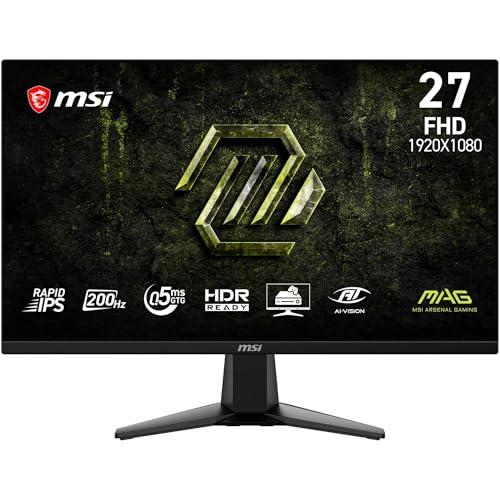 MSI
MSIMSI MAG 275FA E20 Écran gaming 27" FHD | Dalle Rapid IPS 1920x1080, 200 Hz, 0,5ms, compatible VESA, HDMI,…
125,39 € 149,99 €−16 %Prix Amazon.fr relevé le 06/11 à 02h57 · PrécisionsFiche produit
- QUALITÉ D'IMAGE RAPID IPS, JEU SANS CADRE - Les écrans Rapid IPS de MSI offrent une intensité de couleur exceptionnelle et prennent en charge des angles de vision larges de 178° ; le design sans cadre réduit les lignes…
- 27'' FHD, RAPID IPS 200 HZ - Une dalle IPS haute définition 1920 x 1080 (16:9) offre un taux de rafraîchissement élevé de 200 Hz pour un suivi fluide des mouvements ; un temps de réponse de 0,5 ms (GtG, Min.) est idéal…
- LARGE GAMME DE COULEURS - Le MAG 275FA E20 propose jusqu'à 1,07 milliard de couleurs à 115 % sRGB pour une grande précision des couleurs ; il est doté de la technologie Less Blue Light et de l'antiscintillement pour…
 VIBOX
VIBOXVIBOX 45" 165Hz Écran Gaming Incurvé Ultra-Large, DQHD, 1 ms, HDMI & DP
389,95 €Prix Amazon.fr relevé le 06/11 à 02h57 · PrécisionsFiche produit
- Écran ultrawide incurvé 45" : profitez d’un format 32:9 immersif et d’une grande surface pour jouer et travailler.
- Performances 165Hz et temps de réponse 1ms : profitez d’images fluides et réactives dans les jeux rapides.
- Dalle VA incurvée R1500 : le contraste 3000:1 et les angles de vision de 178° offrent une image riche et confortable.
 Samsung
Ecran PC Samsung Gaming Odyssey OLED G8, LS34DG850SUXEN
779,98 €Prix Amazon.fr relevé le 06/11 à 02h57 · PrécisionsFiche produit
- Écran OLED incurvé 34 pouces: Profitez d'une expérience de visionnage immersive avec cet écran OLED incurvé de 34 pouces, offrant des noirs profonds et des couleurs vives pour un réalisme sans précédent
- Résolution UWQHD 3440 x 1440: Découvrez des détails incroyables avec la résolution UWQHD, idéale pour les jeux et le multimédia
- Rafraîchissement rapide de 75 Hz: Profitez d'un jeu fluide et sans lag grâce à un taux de rafraîchissement de 75 Hz
 MSI
MSIMSI Pro MP275W E2 Moniteur de Bureau FHD 27" – Panneau IPS 1920 x 1080, sans Cadre à 4 côtés, taux de…
137,98 €Prix Amazon.fr relevé le 06/11 à 02h57 · PrécisionsFiche produit
- Panneau FHD de 68,6 cm – Le PRO MP275W E2 dispose d'un grand panneau IPS de 27 pouces avec une résolution FHD (1920 x 1080) ; le design PerfectEdge (sans cadre sur les 4 côtés) et un taux de rafraîchissement élevé de…
- Qualité d'image : le Pro MP275W E2 prend en charge une gamme de couleurs sRGB de 93 % (6 bits + FRC, 16,7 M de couleurs), une luminosité de 300 nits et un rapport de contraste de 1500:1. L'application MSI Display Kit…
- Orienté pour le confort des yeux : la solution MSI EyesErgo comprend la technologie TÜV Rheinland Eye Comfort certifiée Moins de lumière bleue et anti-scintillement ainsi que le logiciel Eye-Q Check pour éviter les…
 MSI
MSIMSI PRO MP251 E14L Écran professionnel 24.5" FHD | Dalle IPS 1920x1080, 144 Hz, 1ms, compatible VESA, HDMI,…
91,99 €Prix Amazon.fr relevé le 06/11 à 02h57 · PrécisionsFiche produit
- DALLE 24,5 POUCES FHD - Le PRO MP251 E14L est doté d'une grande dalle IPS de 24,5" de résolution Full-HD (1920x1080) ; un taux de rafraîchissement élevé de 144 Hz améliore l'expérience visuelle grâce à une fréquence…
- QUALITÉ D'IMAGE - Le PRO MP251 E14L offre un gamut de couleurs sRGB de 99 % (6 bits+FRC, 16,7 millions de couleurs), une luminosité de 300 nits et un rapport de contraste de 1500:1 ; l'application MSI Display Kit…
- LESS BLUE LIGHT - Les fonctionnalités certifiées TÜV Rheinland Eye Comfort incluent un filtrage de lumière bleue et de l'antiscintillement ; traitement antireflet, paramètres par défaut en mode éco et fonction Eye-Q…
 MSI
MSIMSI PRO MAX 271QPX14G Écran professionnel 27" WQHD | Dalle QD-OLED 2560x1440, 144 Hz, 0,03ms, compatible…
453,00 €Prix Amazon.fr relevé le 06/11 à 02h57 · PrécisionsFiche produit
- DALLE QD-OLED - L'écran MSI PRO MAX 271QPX14G est équipé d'une dalle Tandem QD-OLED de 4e génération, offrant une précision des couleurs de niveau professionnel avec un Delta E ≤ 2 et est certifié Pantone Validated et…
- VISICLARITY - Des couleurs fidèles, qui ménagent vos yeux, quelle que soit la luminosité et à tout moment.
- OLED CARE 2.0 - MSI OLED Care 2.0 offre des fonctionnalités complètes permettant de détecter activement les images fixes et de régler automatiquement la luminosité, prévenant le burn-in et garantissant une durée de vie…
 NRVTRE
NRVTRE Écran d ' Affichage LCD 4, 3 Pouces 480x272 avec rétroéclairage LED | Haute résolution pour les…
17,99 €Prix Amazon.fr relevé le 06/11 à 02h57 · PrécisionsFiche produit
- Cet écran LCD est doté d ' un rétroéclairage LED, garantissant une visualisation large et une reproduction des couleurs lumineuses et cohérentes dans toutes les conditions d ' éclairage
- Que vous mettiez à niveau vos appareils portables ou améliorez votre équipement de bureau, cet écran LCD s ' adapte parfaitement à différents paramètres, offrant des exceptionnelles
- Pour les passionnés et les professionnels, cet écran est parfaitement adapté à ceux qui ont besoin d ' un affichage fiable dans les applications industrielles ou montées sur véhicule
 Samsung
Samsung Moniteur LS32HG800SUXEN | Écran PC 2160p, temps de réponse 0,03 ms, HDR10+, écran VESA HDR True Black…
873,43 €Prix Amazon.fr relevé le 06/11 à 02h57 · PrécisionsFiche produit
- Modèle de produit : le moniteur Samsung LS32HG800SUXEN offre une image de haute qualité et une technologie moderne pour les applications exigeantes
- Taille de l'écran : 32" diagonale pour une expérience de travail et de divertissement confortable avec une représentation d'image généreuse
- Type de moniteur : moniteur de jeu de haute qualité avec temps de réponse rapide et lecture d'image fluide pour le contenu dynamique et les jeux
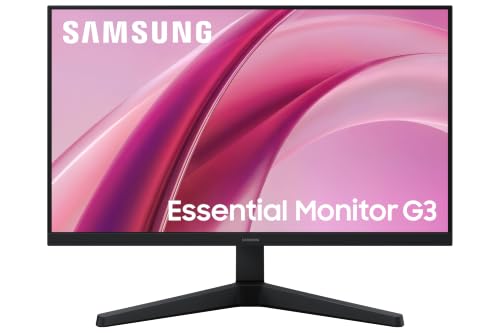 Samsung
Écran PC Samsung Essential Monitor G3 24 pouces Full HD IPS 144 Hz | Full HD IPS 144 Hz, 1 ms MPRT, AMD…
106,99 €Prix Amazon.fr relevé le 06/11 à 02h57 · PrécisionsFiche produit
- Écran plat 24 pouces Full HD 1920 x 1080 au format 16:9 avec dalle IPS et rétroéclairage LED.
- Taux de rafraîchissement de 144 Hz et temps de réponse de 1 ms MPRT pour une image fluide.
- AMD FreeSync et technologie Flicker-Free pour réduire les déchirures d’image et le scintillement.
 Samsung
Samsung 27' S36GD, Ecran PC incurvé LS27D364GAUXEN
167,99 €Prix Amazon.fr relevé le 06/11 à 02h57 · PrécisionsFiche produit
- Sans fioritures et efficace : moniteur PC avec résolution Full HD et panneau VA incurvé avec une courbure de 1800R pour une expérience visuelle plus immersive et un champ de vision plus large
- Images fluides et fluides : taux de rafraîchissement de 100 Hz et temps de réponse de seulement 4 ms pour une reproduction d'image fluide sans à-coups ni distorsion
- Mode Eco Saving Plus : économie d'énergie tout en conservant une qualité d'image élevée
 ASUS
ASUSASUS ProArt PA32DC - Ecran PC OLED 32'' 4K - 3840x2160-0,1 ms - Display Port, 3X HDMI, 1xUSB-C 65W & 4X USB-A…
3 780,06 €Prix Amazon.fr relevé le 06/11 à 02h57 · PrécisionsFiche produit
- 31.5-inch 4K (3840 x 2160) HDR OLED panel with RGB stripes and 99% DCI-P3 color gamut
- Built-in colorimeter and ASUS Auto Calibration complement ASUS ProArt Calibration software as well as Calman and Light Illusion ColourSpace CMS professional hardware calibration software
- True 10-bit color depth and 1,000,000:1 contrast ratio provide the deepest blacks and accurate highlights
 MSI
MSIMSI Pro MP2412W Écran Bureautique 23.8" Full HD - Dalle VA 1920x1080, 100Hz, Confort Oculaire, Montable VESA,…
89,11 €Prix Amazon.fr relevé le 06/11 à 02h57 · PrécisionsFiche produit
- FHD 23.8" - Dalle VA 23.8 pouces (angle de vision large 178°) avec une résolution Full HD (1920x1080); Taux de rafraîchissement élevé 100Hz (1ms MPRT) pour une expérience visuelle améliorée avec des fréquences d'images…
- QUALITÉ D'IMAGE - Gamme de couleurs sRGB supérieure de 113% (6 bits + FRC, 16.7 millions de couleurs), luminosité 300 nits et contraste élevé 3000:1; L'appli MSI Display Kit permet des paramètres d'affichage, de…
- CONFORT DES YEUX - La solution MSI EyesErgo comprend les technologies Less Blue Light et anti-scintillement certifiées TÜV Rheinland Eye Comfort, ainsi que le logiciel Eye-Q Check pour prévenir la fatigue pendant les…
 Blackview
Blackview DCM5 Double Ecran PC Portable 14"1080P, Pour PC Portable 13-17,3" | Écran IPS FHD,…
218,49 €Prix Amazon.fr relevé le 06/11 à 02h57 · PrécisionsFiche produit
- 【Double écran 14" FHD 1080P exceptionnel】Profitez d’une qualité d’image supérieure avec deux écrans PC IPS 14 pouces en résolution 1080P Full HD, Chaque écran délivre 300 nits de luminosité, un angle de vision de 178°…
- 【Plug and Play sans conducteur & Large compatibilité】Connectivité USB-C universelle - Plug and Play : aucun pilote à installer. Les moniteurs d'ordinateur portable sont compatibles avec un large éventail d'appareils…
- 【Augmentez votre productivité de 300 % – 3 modes d'affichage】Le Blackview DCM5 Ecran Portable prend en charge trois modes: le Mode étendu, le Mode dupliqué et le Second Mode d’écran, parfait pour les présentations de…
 MSI
MSIMSI PRO MP242 E14C Écran professionnel 24" FHD | Dalle IPS 1920 x 1080, 144 Hz, 1 ms, HDR Ready, AMD…
99,99 € 109,99 €−9 %Prix Amazon.fr relevé le 06/11 à 02h57 · PrécisionsFiche produit
- DALLE 24 POUCES FHD - Le PRO MP242 E14C est doté d'une dalle IPS 24" avec une résolution Full HD (1920 x 1080). Son taux de rafraîchissement élevé de 144Hz (1ms MPRT) améliore l'expérience visuelle au quotidien grâce à…
- QUALITÉ D'IMAGE - Le PRO MP242 E14C prend en charge une gamme de couleurs sRGB à 110 % (6 bits + FRC, 16,7 millions de couleurs), une luminosité de 300 nits, un rapport de contraste élevé de 1500:1, paramètres…
- LESS BLUE LIGHT - Les fonctionnalités certifiées TÜV Rheinland Eye Comfort incluent un filtrage de lumière bleue et de l'antiscintillement ; traitement antireflet, paramètres par défaut en mode éco et fonction Eye-Q…
 Samsung
Samsung Écran Gaming Odyssey QD-OLED G60SF 27'', 500Hz, QHD (2560 x 1440)
680,92 €Prix Amazon.fr relevé le 06/11 à 02h57 · PrécisionsFiche produit
- Écran PC OLED 27 pouces, plat avec une résolution QHD (2560 x 1440) pour des images détaillées
- Technologie OLED et compatibilité Free Sync Premium Pro pour une réaction proche de l'instantané grâce à un temps de réponse de 0,03ms et à un taux de rafraichissement de 500Hz
- Une palette de couleur intense et lumineuse grâce à la technologie Samsung OLED avec HDR10+ et HDR10+ Gaming
 X AGEX
X AGEX Écran de jeu QHD 27 pouces, 144 Hz, 2K 2560 x 1440, dalle IPS rapide | A27Q Écran d'ordinateur, MPRT…
139,99 €Prix Amazon.fr relevé le 06/11 à 02h57 · PrécisionsFiche produit
- Résolution QHD nette : Avec une résolution QHD 2560x1440 d'une netteté impeccable, ce moniteur 27 pouces offre des images époustouflantes de réalisme et vous permet de capturer des détails parfaits. Grâce à la…
- Gameplay fluide : Ce moniteur gaming offre un temps de réponse rapide de 1 ms et un taux de rafraîchissement pouvant atteindre 144 Hz, pour que vous profitiez d'une expérience de jeu fluide avec un affichage plus rapide…
- Dalle Fast IPS : Avec sa dalle Fast IPS de haute qualité, ce moniteur 2K offre un large angle de vision de 178°. La dalle garantit des couleurs précises et éclatantes sous tous les angles. Idéal pour le gaming et le…
 MSI
MSIMSI MAG 274QRFW X32 & Force GC300 Wireless White - Écran + Manette | Écran gaming 27” IPS 320 Hz WQHD +…
344,78 €Prix Amazon.fr relevé le 06/11 à 02h57 · PrécisionsFiche produit
- QUALITÉ D'IMAGE RAPID IPS, JEU SANS BORDURE - Les dalles Rapid IPS de MSI offrent une intensité de couleur exceptionnelle et prennent en charge des angles de vision larges de 178° ; la conception sans cadre réduit les…
- 27" WQHD, RAPID IPS 320 HZ - La dalle Rapid IPS QHD 2560 x 1440 (16:9) offre un taux de rafraîchissement élevé de 320 Hz pour un suivi fluide des mouvements ; le temps de réponse très faible de 0,5 ms (GtG) est idéal…
- LARGE GAMUT - Le MAG 274QRFW X32 prend en charge jusqu'à 1,07 milliard de couleurs à 129 % sRGB pour une grande précision des couleurs ; il dispose des technologies de réduction de la lumière bleue et…
 AJAZZ
AJAZZA.JAZZ Écran LCD IPS de 9,2 pouces : écran couleur véritable HD 1920 x 464, angle de vision ultra-large de…
64,99 €Prix Amazon.fr relevé le 06/11 à 02h57 · PrécisionsFiche produit
- [Visuel cristallin] Découvrez des détails époustouflants avec l'écran LCD A.JAZZ 9,2 pouces True Color. Avec une luminosité élevée de 500 cd/m² et une résolution nette de 1920 x 464 HD, cet écran offre des images vives.…
- [Design entièrement métallique de qualité supérieure] Conçu pour la durabilité et le style, cet écran est entièrement fabriqué en alliage d'aluminium. Il offre une sensation premium tout en garantissant une protection…
- [Connexion USB facile] Profitez d'une installation facile avec une connexion USB propre. Fonctionne et est alimenté par un seul câble USB ou une connexion interne 4 broches à 9 broches, il ne nécessite pas de port HDMI.…
 MSI
MSIMSI MAG 275UPDA E14 Écran gaming 27" Dual-mode UHD/FHD | Dalle IPS 3840x2160, 144/288Hz, 1ms, compatible…
319,76 € 349,99 €−9 %Prix Amazon.fr relevé le 06/11 à 02h57 · PrécisionsFiche produit
- QUALITÉ D'IMAGE IPS - Visualisez votre victoire avec l'écran gaming MSI. La dalle IPS ne produit aucune distorsion d'image et un décalage des couleurs minime, avec un taux de rafraîchissement élevé et un temps de…
- DUAL MODE - Dalle Rapid IPS 27" (format 16:9) avec dual mode (UHD à 144 Hz / FHD à 288 Hz) offrant une haute résolution et un suivi de visée fluide ; un temps de réponse faible de 1 ms (MPRT) est idéal pour les…
- LARGE GAMUT - Le MAG 274UPDA E14 prend en charge jusqu'à 1,07 milliard de couleurs à 130% sRGB pour des images et des détails plus immersifs; technologies de réduction de la lumière bleue et d'anti-scintillement pour…
 MSI
MSIMSI MAG 272URDF E16 & Force GC300 Wireless - Écran + Manette sans fil | Écran gaming 27” IPS 160/320 Hz WQHD…
374,89 €Prix Amazon.fr relevé le 06/11 à 02h57 · PrécisionsFiche produit
- QUALITÉ D'IMAGE RAPID IPS, JEU SANS CADRE - Les écrans Rapid IPS de MSI offrent une intensité de couleur exceptionnelle et prennent en charge des angles de vision larges de 178° ; le design sans cadre réduit les lignes…
- 27'' avec dalle Rapid IPS Dual-Mode (UHD à 160 Hz / FHD à 320 Hz) au format 16:9 offrant une haute résolution et un suivi fluide de la visée ; le temps de réponse de 0,5 ms (GtG, Min.) est idéal pour les événements…
- LARGE GAMME DE COULEURS - Le MAG 272URDF E16 propose jusqu'à 1,07 milliard de couleurs à 131 % sRGB pour pour des images et des détails plus immersifs ; il intègre la technologie Less Blue Light et l'antiscintillement…
 Lenovo
Ecran PC Lenovo L24I 4A 24 100Hz 1ms
149,99 €Prix Amazon.fr relevé le 06/11 à 02h57 · PrécisionsFiche produit
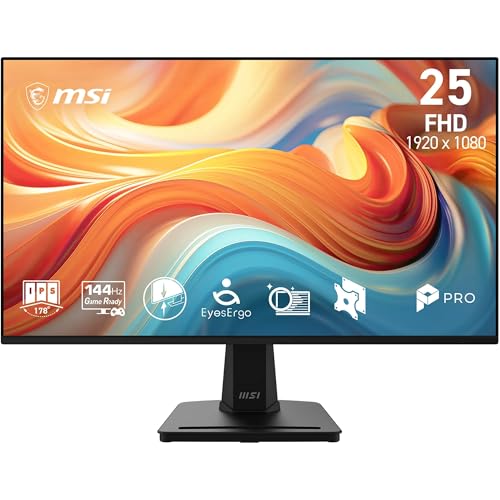 MSI
MSIMSI PRO MP251A E14L Écran professionnel 24.5" FHD | Dalle IPS 1920x1080, 144 Hz, 1ms, compatible VESA, HDMI,…
99,99 €Prix Amazon.fr relevé le 06/11 à 02h57 · PrécisionsFiche produit
- DALLE 24,5 POUCES FHD - Le PRO MP251 E14L est doté d'une grande dalle IPS de 24,5" de résolution Full-HD (1920x1080) ; un taux de rafraîchissement élevé de 144 Hz améliore l'expérience visuelle grâce à une fréquence…
- QUALITÉ D'IMAGE - Le PRO MP251 E14L offre un gamut de couleurs sRGB de 99 % (6 bits+FRC, 16,7 millions de couleurs), une luminosité de 300 nits et un rapport de contraste de 1500:1 ; l'application MSI Display Kit…
- LESS BLUE LIGHT - Les fonctionnalités certifiées TÜV Rheinland Eye Comfort incluent un filtrage de lumière bleue et de l'antiscintillement ; traitement antireflet, paramètres par défaut en mode éco et fonction Eye-Q…
 Visiodirect
Visiodirect Dalle ecran 14" OLED Compatible avec ASUS Zenbook 14 UX3407QA Series 1920×1200 60Hz OLED LCD…
196,50 €Prix Amazon.fr relevé le 06/11 à 02h57 · PrécisionsFiche produit
- ✅ Dalle ecran 14" OLED de marque Visiodirect compatible avec ATNA40CT02 ATNA40CT02-0, ecran Sans-Tactile, taille d'écran: 306mm x 195mm,Éclairage: OLED IPS
- ✅ Connecteur à droit de 30pin 20mm
- ✅ Résolution: 1920x1200 OLED IPS
 TECLAST
TECLAST V16H 16 Pouces Écran Portable | Moniteur HDR de synchronisation gratuite avec béquille, moniteur…
160,66 €Prix Amazon.fr relevé le 06/11 à 02h57 · PrécisionsFiche produit
- TECLAST V16Q Moniteur portable 16,1"
 MSI
MSIMSI PRO MP275A E14L Écran professionnel 27" FHD | Dalle IPS 1920x1080, 144 Hz, 1ms, compatible VESA, HDMI,…
114,94 € 119,99 €−4 %Prix Amazon.fr relevé le 06/11 à 02h57 · PrécisionsFiche produit
- DALLE 27 POUCES FHD - Le PRO MP275A E14L est doté d'une grande dalle IPS 27" avec une résolution Full HD 1920 x 1080). Son taux de rafraîchissement élevé de 144Hz améliore l'expérience visuelle au quotidien grâce à des…
- QUALITÉ D'IMAGE - Le PRO MP275A E14L prend en charge une gamme de couleurs sRGB à 110 % (6 bits + FRC, 16,7 millions de couleurs), une luminosité de 300 nits, un rapport de contraste élevé de 1500:1, paramètres…
- LESS BLUE LIGHT - Les fonctionnalités certifiées TÜV Rheinland Eye Comfort incluent un filtrage de lumière bleue et de l'antiscintillement ; traitement antireflet, paramètres par défaut en mode éco et fonction Eye-Q…
MSIMSI PRO MP275Q E14 Écran professionnel 27" WQHD | Dalle IPS 2560x1440, 144 Hz, 1ms, compatible VESA, HDMI,…
157,56 € 169,99 €−7 %Prix Amazon.fr relevé le 06/11 à 02h57 · PrécisionsFiche produit
- DALLE 27 POUCES WQHD - Le PRO MP275Q E14 est doté d'une grande dalle IPS 27 pouces de résolution WQHD (2560 x 1440). Son taux de rafraîchissement élevé de 144 Hz améliore l'expérience visuelle au quotidien grâce à des…
- QUALITÉ D'IMAGE - Le PRO MP275Q E14 prend en charge une gamme de couleurs sRGB supérieure à 115 % (8 bits + FRC, 1,07 milliard de couleurs), une luminosité de 300 nits et un rapport de contraste supérieur de 1300:1
- LESS BLUE LIGHT - Les fonctionnalités certifiées TÜV Rheinland Eye Comfort incluent un filtrage de lumière bleue et de l'antiscintillement ; traitement antireflet, paramètres par défaut en mode éco et fonction Eye-Q…
 MSI
MSIMSI MPG 491CQPA QD-OLED Écran gaming incurvé 49" DQHD | Dalle QD-OLED 5120x1440, 144 Hz, 0,03ms, courbure…
989,99 €Prix Amazon.fr relevé le 06/11 à 02h57 · PrécisionsFiche produit
- QUANTUM DOT OLED - L'écran gaming MAG 491CQPA QD-OLED combine la conversion de couleur Quantum Dot 10 bit avec des pixels OLED auto-émissifs pour des noirs inégalés et un temps de réponse exceptionnel ; la courbure de…
- 49" DQHD, COULEUR 10 BIT - La dalle OLED Quantum Dot affiche 1,07 milliard de couleurs (10 bits, 99,28 % DCI-P3) avec un Delta E ≤2 ; certifié VESA DisplayHDR True Black 400 (taux de contraste de 1500000:1) et jusqu'à…
- TAUX DE RAFRAICHISSEMENT DE 144 HZ, TEMPS DE RÉPONSE DE 0,03 ms - Sa fréquence de 144 Hz est complétée par un temps de réponse de 0,03 ms (GtG) pour un indice VESA ClearMR 8000 exceptionnel ; un radiateur en graphène…
 Upperizon
Upperizon Écran Portable 15,6" FHD 87% sRGB 60Hz IPS HDR HDMI USB-C de Voyage pour Laptop MacBook PC Surface…
109,99 € 119,99 €−8 %Prix Amazon.fr relevé le 06/11 à 02h57 · PrécisionsFiche produit
- Moniteur portable pour ordinateur : Le moniteur portable Upperizon est équipé d'un écran IPS de qualité supérieure (classe A) FHD 1920 x 1080P ultra-net et HDR de 15,6 pouces. Il intègre la technologie FreeSync à 60 Hz,…
- Moniteur USB-C Plug & Play : Équipé de deux ports USB-C complets et d'un port HDMI, ce moniteur portable est compatible avec de nombreux appareils tels que les ordinateurs portables, PC, PS4, PS5, Xbox, etc. Il prend en…
- Cadre ultra-fin, léger et portable : Conçu en aluminium élégant et robuste, le moniteur portable Upperizon ne pèse que 1,54 livre, ce qui le rend facile à transporter et particulièrement bien pensé. Cette extension…
 KTC
KTCKTC Moniteur Gaming 24,1 Pouces 400Hz, Fast TN Panel, Temps de réponse 1ms, Contraste 1000:1, Pied réglable,…
297,49 € 349,99 €−15 %Prix Amazon.fr relevé le 06/11 à 02h57 · PrécisionsFiche produit
- Performance de jeu incomparable avec 400Hz & 1ms : Avec un taux de rafraîchissement de 400Hz et un temps de réponse de 1ms, le moniteur KTC de 24,1 pouces offre une fluidité exceptionnelle et une flou de mouvement…
- Fast TN Panel pour une réponse rapide : Ce moniteur est équipé d'un Fast TN Panel, offrant des temps de réponse ultra-rapides, idéal pour les joueurs compétitifs où chaque milliseconde compte. Il réduit le flou de…
- Visuels dynamiques avec un contraste élevé et une précision des couleurs : Le contraste de 1000:1 et la couverture colorimétrique de 85% garantissent des couleurs vives, nettes et réalistes, même dans les scènes à…
 Samsung
Samsung Ecran PC Odyssey Neo G9 57’’ 240Hz , 1ms, Dalle VA Mini LED | Incurvée 1000R, FreeSync Premium Pro,…
1 589,00 €Prix Amazon.fr relevé le 06/11 à 02h57 · PrécisionsFiche produit
- Écran PC de 57 pouces Incurvé 1000R, doté de la technologie Quantum Mini LED associée à une résolution DUHD de 7,680 x 2,160 pour une qualité d'image époustouflante
- Avec un taux de rafraichissement de 240Hz et un temps de réponse de 1ms pour des réactions proches de l'instantanée
- Technologie AMD FreeSync Premium Pro pour la stabilité et la fluidité des scènes rapides et complexes de vos jeux
 Alienware
Alienware 34 Écran PC Gaming - AW3426DWM, WQHD (3440x1440), 240Hz, VA | 1ms, AMD FreeSync Premium, 21:9 1500R…
389,01 €Prix Amazon.fr relevé le 06/11 à 02h57 · PrécisionsFiche produit
- Alienware 34 240Hz Gaming Monitor - AW3426DWM
 MSI
MSIMSI MAG 273QP QD-OLED X24 Écran gaming 26.5” WQHD | Dalle QD-OLED 2560x1440, 240 Hz, 0,03ms, compatible VESA,…
689,99 €Prix Amazon.fr relevé le 06/11 à 02h57 · PrécisionsFiche produit
- QUANTUM DOT OLED - L'écran MSI MAG 273QP QD-OLED X24 combine la conversion de couleur Quantum Dot 10 bits avec des pixels OLED auto-émissifs pour des noirs inégalés et un temps de réponse exceptionnel.
- 26,5" WQHD, COULEUR 10 BIT - La dalle OLED Quantum Dot affiche 1,07 milliard de couleurs (10 bits, 99 % DCI-P3) avec un Delta E ≤2 ; certifié VESA DisplayHDR True Black 400 (taux de contraste de 1500000:1) et jusqu'à…
- TAUX DE RAFRAICHISSEMENT DE 240 HZ, TEMPS DE REPONSE DE 0,03 ms - Une fréquence de 240 Hz est complétée par un temps de réponse de 0,03 ms (GtG) pour un indice VESA ClearMR 13000 exceptionnel ; un radiateur en graphène…
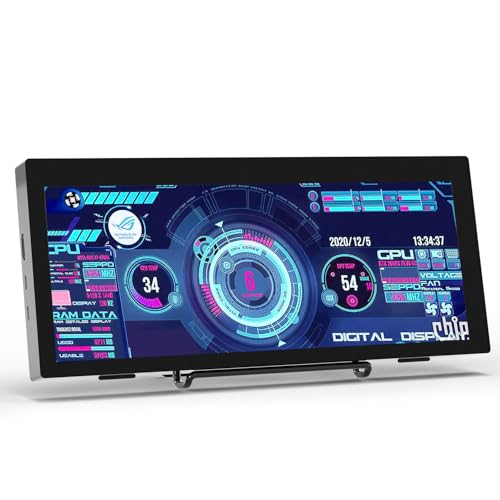 Prechen
Mini Écran Portable 12,3", Format Allongé 1920x720, Métal, IPS,VESA | Moniteur Externe HDMI et USB-C pour PC…
99,49 € 119,99 €−17 %Prix Amazon.fr relevé le 06/11 à 02h57 · PrécisionsFiche produit
- Design portable et nomade – Ce mini-moniteur portable de 12,3 pouces séduit par son boîtier métallique élancé et son design ultra-fin, ce qui le rend très léger et facile à transporter. Idéal pour les déplacements…
- Large compatibilité avec les appareils – Fonctionne parfaitement avec les PC portables Windows, les MacBooks, le Raspberry Pi, les consoles de jeux et tout autre appareil équipé d'un port HDMI ou USB-C. Sa…
- Écran IPS haute résolution – Profitez d'images nettes et éclatantes sur un écran IPS au format allongé 1920x720. Ses larges angles de vision et ses couleurs précises en font un outil idéal pour les tâches…
 Ueplain
Ueplain Écran Portable Gaming Moniteur 16 Pouces 120 Hz OLED 0,3 ms, Contraste 100000:1, 2048×1280, 100%…
299,99 €Prix Amazon.fr relevé le 06/11 à 02h57 · PrécisionsFiche produit
- 16 pouces 2K OLED avec 120Hz taux de rafraîchissement + 0,3ms: Malade résolution de 2048 × 1280 sur un écran OLED de 16 pouces. Le taux de rafraîchissement de 120Hz plus le temps de réaction de 0,3ms garantissent un…
- 1Profondeur 10 bits & 100 % DCI-P3 : restitution pro avec 10 bits et couverture DCI-P3 intégrale – large spectre aux teintes éclatantes, idéal pour explorer les contenus HDR comme prévu, et offrant aux créatifs des…
- Connectivité flexible: Le moniteur portable 2K compatible prend en charge les ordinateurs portables, PC, systèmes d'exploitation Mac, consoles de jeux (XBOX/PS4/PS5), ordinateurs, boîtes de télévision et plus encore.…
 KEFEYA
KEFEYA Écran Portable Double Pliable 15,6" FHD, IPS HDR Extension Triple Écran 330° Tournant, HDMI USB-C…
174,99 €Prix Amazon.fr relevé le 06/11 à 02h57 · PrécisionsFiche produit
- 【Améliorez votre productivité jusqu'à 300 %】- Ce moniteur portable transforme votre ordinateur en une puissante station de travail à trois écrans. Cet extendeur d'écran triple pour ordinateur portable prend en charge…
- 【Double Écran IPS FHD 15,6"】- L'écran FHD 1920 × 1080 avec 100 % sRGB, une luminosité de 330 nits et la technologie HDR offre des couleurs éclatantes et réalistes. La technologie de filtrage de la lumière bleue…
- 【Plusieurs modes d'affichage】- Le moniteur portable triple écran pour ordinateur portable prend en charge les modes extension, duplication, paysage et portrait. L'écran supérieur rotatif à 330°, facilite le partage du…
 Dell
DellDell UltraSharp 34 Écran PC - U3426WER, WQHD (3440x1440), 120Hz, IPS Black | 5ms, 21:9 Incurvé, 98% DCI-P3,…
915,35 €Prix Amazon.fr relevé le 06/11 à 02h57 · PrécisionsFiche produit
- UNE MEILLEURE VISIBILITÉ: Le panneau IPS Black offre un rapport de contraste de 2 000:1 avec des noirs plus profonds, pour des ombres plus riches en détails et des couleurs éclatantes, même sous les angles de vision les…
- CONÇU POUR UN MULTITÂCHE EFFICACE : Affichez simultanément votre code, votre terminal et votre navigateur sur un espace de travail 4K d'une netteté exceptionnelle, et passez facilement d'un appareil à l'autre, par…
- POUR LES CRÉATEURS: Avec une couverture de 98 % de l’espace colorimétrique Display P3 et une précision des couleurs calibrée en usine avec un Delta E inférieur à 2, vos photos, vidéos et créations affichent un rendu…
 MSI
MSIMSI MAG 245C X24 Écran gaming incurvé 23.6" FHD | Dalle VA 1920x1080, 240 Hz, 1ms, courbure 1500R, compatible…
99,16 € 129,99 €−24 %Prix Amazon.fr relevé le 06/11 à 02h57 · PrécisionsFiche produit
- JEU IMMERSIF ET SANS BORDURE - Les écrans incurvés de MSI offrent une expérience de jeu plus immersive grâce à une courbure de 1000R (rayon de 1000 mm) et à leur design « sans cadre », qui réduit les zones de bordure…
- DALLE VA 24” FHD, 180 Hz - Dalle VA 1920 x 1080 (16:9) avec un taux de rafraîchissement de 240 Hz (AMD FreeSync Premium) pour une visée et un suivi des mouvements fluides ; le temps de réponse de 1 ms (GtG, Min.) est…
- LARGE GAMME DE COULEURS - Le MAG 245C X24 prend en charge jusqu'à 1,07 milliard de couleurs à 96% sRGB pour des images et des détails plus immersifs ; il est doté de la technologie Less Blue Light et de…
 Skillkorp
Skillkorp Ecran PC Gamer M34 Progress 34" Incurvé 1500R UWQHD 180Hz Fast VA HDMI 2.1 AMD FreeSync
239,99 €Prix Amazon.fr relevé le 06/11 à 02h57 · PrécisionsFiche produit
- Taille : 34" (86 cm)
- écran incurvé
- Définition : UWQHD
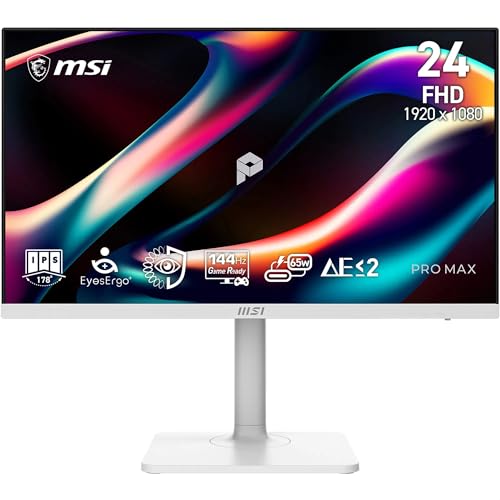 MSI
MSIMSI PRO MAX 241PHW E14 Écran professionnel 23.8" FHD | Dalle IPS 1920x1080, 144 Hz, 1ms, compatible VESA,…
169,90 €Prix Amazon.fr relevé le 06/11 à 02h57 · PrécisionsFiche produit
- DALLE 24 POUCES FHD - Le PRO MAX 241PHW E14 est doté d'une dalle IPS de 24" de résolution Full-HD (1920x1080) ; un taux de rafraîchissement élevé de 144 Hz (1ms) améliore l'expérience visuelle grâce à une fréquence…
- POLARISATION CIRCULAIRE - Transforme les rayons numériques agressifs en une lumière douce et naturellement polarisée afin de prévenir la fatigue oculaire et d'optimiser le confort visuel.
- LESS BLUE LIGHT PRO - Dispositif matériel certifié TÜV qui filtre la lumière bleue nocive à la source, tout en évitant la distorsion jaune typique d'une solution logicielle, garantissant ainsi une reproduction des…
 JAPANNEXT
JAPANNEXT Écran PC Gamer 37,5" | IPS | UWQHD+ (3840x1600) | 144Hz | 1 ms | | USB-C | incurvé |…
599,99 €Prix Amazon.fr relevé le 06/11 à 02h57 · PrécisionsFiche produit
- MONITEUR INCURVÉ UWQHD+ DE 37,5” : Découvrez ce moniteur incurvé ultra-large de 37,5 pouces, conçu pour offrir une expérience panoramique immersive et un vaste espace de travail. Sa dalle IPS avec une résolution UWQHD+…
- UNE FLUIDITÉ DE JEU EXCEPTIONNELLE : Avec un taux de rafraîchissement de 144 Hz et un temps de réponse de 1 ms, profitez d’images fluides et réactives ainsi que de performances précises. Ces caractéristiques sont…
- IMMERSION & PRODUCTIVITÉ : Grâce à son format incurvé ultra-large de 37,5 pouces, bénéficiez d’une vaste surface d’affichage qui renforce l’immersion et permet de gérer plusieurs fenêtres simultanément. Que ce soit pour…
 Dell
DellDell P2222H 21.5" Full HD (1920x1080) Écran PC, 60Hz, IPS, 5ms, 99% sRGB, DisplayPort, HDMI, VGA, 5x USB,…
176,71 €Prix Amazon.fr relevé le 06/11 à 02h57 · PrécisionsFiche produit
- Restez productif, quel que soit votre environnement de travail. Réduisez la lumière bleue nocive avec cet écran FHD élégant de 21,5 pouces doté de la technologie ComfortView Plus.
- L’homogénéité des couleurs en standard : profitez de couleurs homogènes et éclatantes sur un grand angle de vue grâce à la technologie In-Plane Switching (IPS). Avec une couverture de 99 % RVB, vous bénéficiez de…
- Confort sans sacrifier les couleurs : optimisez votre confort visuel avec la technologie ComfortView Plus, un écran intégré et permanent qui réduit les émissions de lumière bleue nocives tout en offrant une excellente…
 YCKJNB
YCKJNB 65" Écran Publicitaire 4K, Totem Affichage Autoportant IPS, Luminosité 450 Nits, Système Android,…
2 099,00 €Prix Amazon.fr relevé le 06/11 à 02h57 · PrécisionsFiche produit
- 【Déploiement Sans Effort et Mobilité】Cet écran de signalisation numérique équilibre parfaitement installation rapide et mobilité ultime. Fixez simplement la base pour permettre un transport fluide par une seule personne…
- 【Panneaux Tactiles IPS Haute Résolution】Doté d'un écran publicitaire 4K UHD avec dalle IPS à large angle de vue, cet appareil offre une expérience visuelle cristalline à 178°. La luminosité de 450 nits de qualité…
- 【Affiche Numérique Dynamique et Multi-écrans】Repoussez les limites de l'affichage classique avec ce totem numérique autoportant qui supporte simultanément images, vidéos HD, textes défilants et animations. Utilisez les…
 MSI
MSIMSI PRO MP245 E14VL Écran professionnel 23.8" FHD | Dalle VA 1920x1080, 144 Hz, 1 ms, compatible VESA, HDMI,…
103,82 €Prix Amazon.fr relevé le 06/11 à 03h56 · PrécisionsFiche produit
- DALLE 23,8 POUCES FHD - Le PRO MP245 E14VL est doté d'une dalle VA de 23,8" de résolution Full-HD (1920x1080) ; un taux de rafraîchissement de 144 Hz (1ms MPRT )améliore l'expérience visuelle grâce à une fréquence…
- QUALITÉ D'IMAGE - Le PRO MP245 E14VL offre un gamut de couleurs sRGB de 98% (6 bits+FRC, 16,7 millions de couleurs), une luminosité de 300 nits et un rapport de contraste de 4000:1 ; l'application MSI Display Kit…
- LESS BLUE LIGHT - Les fonctionnalités certifiées TÜV Rheinland Eye Comfort incluent un filtrage de lumière bleue et de l'antiscintillement ; traitement antireflet, paramètres par défaut en mode éco et fonction Eye-Q…
 Samsung
Samsung Ecran PC 43GC 24" 100Hz - 4ms, Dalle IPS, FHD (1920 x 1080),1000:1, FreeSync, Flicker-Free, Eye Saver…
157,00 €Prix Amazon.fr relevé le 06/11 à 02h57 · PrécisionsFiche produit
- Écran PC de 24 pouces avec une résolution Full HD 1920 x 1080 au format 16:9
- Moniteur performant pour vos projets créatifs, pour regardez vos vidéos et pour jouer à vos jeux préférés
- Écran PC doté du mode protection avec réduction de lumière bleue et fonction anti-scintillements
 ZAHARA
ZAHARA Non Touché EDP LED LCD Écran Vidéo Display Câble pour Lenovo GS552 S35015 S35015IWL Ideapad 15sIML…
17,11 €Prix Amazon.fr relevé le 06/11 à 02h57 · PrécisionsFiche produit
- ✔DURABLE - Accessoires de remplacement pour ordinateur portable, parfaits pour remplacer vos accessoires, faciles à remplacer et à installer, ils prolongent la durée de vie de votre ordinateur portable et protègent en…
- ✔MODÈLE:Remplacement pour Lenovo GS552 S350-15 S350-15IWL Ideapad 15sIML IdeaPad 3-15IML05 Ideapad 3-15IIL05 81WE,3-15ML05 81WB,3-15IGL05 81WQ,3-15ARE05 81W4
- ✔MPN :DC020027730 DC020027700 DC020027720
 Samsung
Tableau Blanc interactif Samsung WM75B et Accessoires 190,5 cm (75") 3840 x 2160 Pixels Écran Tactile Gris…
2 809,00 €Prix Amazon.fr relevé le 06/11 à 02h57 · PrécisionsFiche produit
- Design ergonomique
- Possède des détails distinctifs de la marque
- Connectivité filaire
 OLVINS
OLVINS LCD Écran Display Câble Part 593-1350 Pour Apple iMac 21.5" A1311 922-9811 2011
19,40 €Prix Amazon.fr relevé le 06/11 à 02h57 · PrécisionsFiche produit
- Compatible Marque: Pour Apple iMac 21.5" A1311
- Modele: iMac 21.5" A1311
- Couleur: Interne Partie
 iiyama
iiyama Prolite TE8613A-B3AG Écran interactif LED IPS 217,4 cm 86" 4K UHD 40 points tactiles PureTouch-IR HDMI…
1 857,31 €Prix Amazon.fr relevé le 06/11 à 02h57 · PrécisionsFiche produit
- Un IFP certifié Google EDLA de 85,6" (217,4 cm) – Un écran interactif pour une intégration et une collaboration sans failles dans les domaines de l'éducation et des entreprises
- Le TE8613A-B3AG est un écran UHD interactif 4K de pointe avec certification Google EDLA qui redéfinit les performances et la précision
- Équipé d'un écran LCD Zero-Gap Air Bonding pour éliminer les parallaxes de mouvement et PureTouch IR+ avec reconnaissance de la paume, il assure une interaction fluide et précise
 MSI
MSIMSI Optix MPG341QR Écran Gaming 34" UWQHD - Dalle IPS 3440 x 1440, 144Hz / 1ms GtG, Compatible G-Sync, Gamme…
681,22 €Prix Amazon.fr relevé le 06/11 à 02h57 · PrécisionsFiche produit
- INTENSITÉ DES COULEURS HDR400 - Supporte des paramètres Gaming ultra-réalistes avec une gamme de profondeur 8 bits de 1.07 milliard de couleurs (122,5% sRGB, 91,5% DCI-P3), luminosité VESA DisplayHDR 400 & contraste…
- 34" UWQHD, IPS 144Hz - Dalle IPS ultra haute définition 3440 x 1440 (21:9) avec taux de rafraîchissement élevé 144Hz (compatible G-SYNC) pour visée/suivi de mouvements fluide; Faible temps de réponse de 1ms pour…
- L'EXPÉRIENCE GAMING ULTIME - MSI Gaming Intelligence offre un avantage concurrentiel (Smart Crosshair, Optix Scope) & des logiciels supportés par IA (Smart Brightness, Sound Tune); Technologie KVM 3.0 pour connecter…
 AKUYAO
AKUYAO MS-17E2 Câble eDP (40 broches) K1N-3040125-H39 K1N-3040125-J36 pour MSI WE75 GE75 Raider 10SE 10SF…
21,88 €Prix Amazon.fr relevé le 06/11 à 02h57 · PrécisionsFiche produit
- Type de produit: Câble intégré pour ordinateur portable
- Compatible avec ASUS MSI WE75 GE75 Raider 10SE 10SF MS17E9 GL75 10SFK MS17E3 MS17E4 MS17E7 MS17E2
- Numéros de pièces compatibles : K1N-3040125-H39 K1N-3040125-J36 K1N-3040162-J36
 JASZDOT
JASZDOT 55" Écran Publicitaire Extérieurs avec 4 Rouleaux, 1800 Nit Ecran Haute Luminosité, Étanche à l'eau…
2 199,00 €Prix Amazon.fr relevé le 06/11 à 02h57 · PrécisionsFiche produit
- 【Haute luminosité de 1800 nits】 : Avec une luminosité de 1800 nits, l'écran reste clair et lisible même en plein soleil. Par temps ensoleillé ou nuageux, votre contenu ressort avec éclat, captant l'attention et…
- 【Étanchéité et résistance à la poussière IP55】 : Certifié IP55, l'écran est protégé contre la pluie et la poussière et reste parfaitement fonctionnel dans les environnements difficiles. Sa construction robuste et son…
- 【Batterie rechargeable】 : Grâce à sa batterie au lithium rechargeable, vous bénéficiez de plus de 10 heures d'autonomie sans connexion à une source d'alimentation. Cette fonctionnalité offre flexibilité et liberté de…
 YIXZSWD
YIXZSWD Écran LED P1.86 de 80 Pouces, Affichage Numérique Pliable avec Système de Publication, avec…
4 399,00 €Prix Amazon.fr relevé le 06/11 à 02h57 · PrécisionsFiche produit
- Haute technologie : l'écran LED YIXZSWD dispose d'un écran moderne de 81" x 26" avec un espacement de pixels haute résolution de P1,8 mm. Cette haute résolution garantit que vos publicités et contenus seront affichés…
- 【Facile à utiliser】Le butoir numérique LED YIXZSWD a été conçu avec mobilité à l'arrière de la tête : il est à la fois portable et pliable, ce qui facilite le transport et le stockage. Son design léger et sa capacité de…
- 【Interconnexion parfaite】L'écran d'affichage numérique LED YIXZSWD prend en charge des connexions multiples fluides, de sorte que plusieurs unités peuvent être connectées pour former des écrans plus grands et plus…
 AMIUHOUN
AMIUHOUN Écran LCD pour Thermostat Intelligent avec écran à Encre OPM021B1/021E1 FPC LCD pour Module de Carte…
20,00 €Prix Amazon.fr relevé le 06/11 à 02h57 · PrécisionsFiche produit
- 3. Plus beau pour un appareil cassé ou ancien pour que votre appareil fonctionne correctement
- 2. Fabriqué en matériau de haute qualité, et résistant à l'usure
- 4. Haute qualité pour un usage professionnel
 iiyama
iiyama Prolite TE6513A-B3AG Écran interactif LED IPS 163,9 cm 65" 4K UHD 40 points tactiles PureTouch-IR HDMI…
1 351,00 €Prix Amazon.fr relevé le 06/11 à 02h57 · PrécisionsFiche produit
- Un écran interactif de 64,5" et certifié Google EDLA pour une intégration et une collaboration sans failles dans les domaines de l'éducation et des entreprises
- Le TE6513A-B3AG est un écran UHD interactif 4K de pointe avec certification Google EDLA qui redéfinit les performances et la précision
- Équipé d'un écran LCD Zero-Gap Air Bonding pour éliminer les parallaxes de mouvement et PureTouch IR+ avec détection de la paume, il assure une interaction fluide et précise
 Konix
KonixKonix Écran Gaming Nebula 24" PC, PS5, Switch 2, Xbox - Résolution Full HD 1 080 px - 120 Hz - 4 ms -…
129,99 €Prix Amazon.fr relevé le 06/11 à 02h57 · PrécisionsFiche produit
- [RÉACTIVITÉ MAXIMALE] : Avec une fréquence de rafraîchissement de 120 Hz et un temps de réponse ultra-rapide de 4 ms, chaque mouvement est capturé avec une fluidité incomparable.
- [COULEURS ÉCLATANTES] : Profitez de la technologie IPS offrant une gamme de couleurs exceptionnelle pour une immersion totale dans vos jeux.
- [COMPATIBILITÉ UNIVERSELLE] : Jouez sur PC, PS5, ou Xbox Series sans souci, avec une compatibilité totale pour vos consoles et appareils.
 ZAHARA
ZAHARA K1N3040108H39 K1N3040108J36 K1N3040327J36 K1N3040327H39 Cable Flexible LCD Cable écran LCD pour MSI…
17,01 €Prix Amazon.fr relevé le 06/11 à 02h57 · PrécisionsFiche produit
- Accessoires pour ordinateurs portables faciles à remplacer et à installer pour prolonger la durée de vie de votre ordinateur portable.
- MODÈLE : Remplacement pour MSI MS-16R1 GF63 8RD/8RC MS-16R3 GF63 Thin 8RCS/9SC/9RC/9RCX MS-16R4 GF63 Thin 9SCX/9SCXR/9SCSR/10SCS/10SCSR/10SCXR MS-16R5 GF63 Thin 10SC/10UC/10UD MS-16K1 GS63 GS63VR
- P/N(MPN):K1N-3040108-H39 K1N-3040108-J36 K1N-3040327-J36 K1N-3040327-H39
 iiyama
iiyama Ecran 27" G-Master G2740HSU-B1 Black Hawk, IPS LED, FreeSync, FHD, 1xHDMI, 1xDP, 1ms
177,00 €Prix Amazon.fr relevé le 06/11 à 02h57 · PrécisionsFiche produit
- Ecran gamer
- 27"
- Full HD LED
 ZAHARA
ZAHARA Écran LCD Vidéo FHD 30 Broches Câble Remplacement pour Lenovo Thinkpad T570 P51S T580 P52S 01ER028…
19,01 €Prix Amazon.fr relevé le 06/11 à 02h57 · PrécisionsFiche produit
- MODÈLE : Remplacement pour Lenovo Thinkpad T570 20H9 20HA 20JW 20JX/P51s 20HB 20HC 20JY 20K0/T580 20L9 20LA P52s 20LB 20LC
- MPN: 01ER028 450.0AB01.0001 450.0AB01.0011
- Avant d'acheter, veuillez vérifier soigneusement si le modèle de votre ordinateur et les photos du produit correspondent.
 Samsung
Samsung Écran 27'' LS27D400GAUXEN
119,99 €Prix Amazon.fr relevé le 06/11 à 02h57 · PrécisionsFiche produit
- Des couleurs éclatantes, une qualité d'image excellente pour un confort optimal.
- Belles images.
- Réduction de lumière bleue.
 VIBOX
VIBOXVIBOX 49" 240Hz Écran Gaming Incurvé Ultra-Large, DQHD, 1 ms, HDMI & DP
499,95 €Prix Amazon.fr relevé le 06/11 à 02h57 · PrécisionsFiche produit
- Écran ultrawide incurvé 49" : profitez d’un format 32:9 immersif et d’une grande surface pour jouer et travailler.
- Performances 240Hz et temps de réponse 1ms : profitez d’images fluides et réactives dans les jeux rapides.
- Dalle VA incurvée R1500 : le contraste 3000:1 et les angles de vision de 178° offrent une image riche et confortable.
 Garosa
Garosa Carte Pilote LCD, Carte Contrôleur + VGA + AV LCD pour écran AT070TN92 AT070TN90 AT070TN94 50 Broches…
20,21 €Prix Amazon.fr relevé le 06/11 à 02h57 · PrécisionsFiche produit
- Le forfait comprend : 1 x carte ; 1 x télécommande (pile non incluse) ; 2 câbles ; 1 x clavier minimum
- connecteur FPC 50 broches est nécessaire pour l'écran d'affichage LCD
- La carte contrôleur du pilote LCD convient à l'écran LCD de résolution 800*480
 MSI
MSIMSI PRO MP273 E14A Écran professionnel 27" FHD | Dalle IPS 1920x1080, 144 Hz, 1ms, compatible VESA, HDMI,…
Offre à durée limitée94,99 € 112,68 €−16 %Prix Amazon.fr relevé le 06/11 à 02h57 · PrécisionsFiche produit
- DALLE 27 POUCES FHD - Le PRO MP273 E14 est doté d'une grande dalle IPS 27" avec une résolution Full HD (1920 x 1080). Son taux de rafraîchissement élevé de 144Hz améliore l'expérience visuelle au quotidien grâce à des…
- QUALITÉ D'IMAGE - Le PRO MP273 E14A prend en charge une gamme de couleurs sRGB à 102 % (6 bits + FRC, 16,7 millions de couleurs), une luminosité de 250 nits, un rapport de contraste élevé de 1500:1, paramètres…
- LESS BLUE LIGHT - Les fonctionnalités certifiées TÜV Rheinland Eye Comfort incluent un filtrage de lumière bleue et de l'antiscintillement ; traitement antireflet, paramètres par défaut en mode éco et fonction Eye-Q…
MSIMSI PRO MP275W E2 Écran professionnel 27" FHD | Dalle IPS 1920x1080, 120 Hz, 1ms, compatible VESA, HDMI,…
139,53 € 153,28 €−9 %Prix Amazon.fr relevé le 06/11 à 02h57 · PrécisionsFiche produit
- ÉCRAN FHD DE 27 POUCES - Le PRO MP275W E2 est doté d'une grande dalle IPS de 27" avec une résolution FHD (1920 x 1080). Son design PerfectEdge (sans bord sur 4 côtés) et sa fréquence de 120 Hz offrent une expérience…
- QUALITÉ D'IMAGE - Le PRO MP275W E2 dispose d'une gamme de couleurs sRGB de 93 % (6 bits+FRC, 16,7 M. de couleurs), d'une luminosité de 300 nits et d'un rapport de contraste de 1500:1 ; l'application MSI Display Kit…
- CONFORT DES YEUX - La solution MSI EyesErgo inclut l'anti-reflet, la technologie Less Blue Light et anti-scintillement certifiée TÜV Rheinland Eye Comfort, ainsi que le logiciel Eye-Q Check pour prévenir la fatigue…
 ZAHARA
ZAHARA 30 Broches eDP Flex Nappe Câble écran LCD vidéo Affichage Fil Ligne pour MSI MS16J6 GL62 6QD, CX62…
15,89 €Prix Amazon.fr relevé le 06/11 à 02h57 · PrécisionsFiche produit
- 💻Neuf, testé en usine, numéro de suivi fourni.
- 💻Modèle: Compatibal avec MSI MS-16J6 GL62 6QD, CX62 6QD/ MS-16J7 CX62 7QL, CR62 7ML/ MS-16J9 GP62 7RD 7REX, GL62M 7RDX 7RD 7REX
- 💻TYPE: 30pines eDP LCD Screen Video Display Cable Wire line
 MSI
MSIMSI PRO MP241W E14V Écran professionnel 23.8" FHD | Dalle VA 1920x1080, 144 Hz, 1 ms, compatible VESA, HDMI,…
91,23 €Prix Amazon.fr relevé le 06/11 à 02h57 · PrécisionsFiche produit
- DALLE 23,8 POUCES FHD - Le PRO MP241W E14V est doté d'une grande dalle VA de 23,8" de résolution Full-HD (1920x1080) ; un taux de rafraîchissement élevé de 144 Hz améliore l'expérience visuelle grâce à une fréquence…
- QUALITÉ D'IMAGE - Le PRO MP241W E14V offre un gamut de couleurs sRGB de 98% (6 bits+FRC, 16,7 millions de couleurs), une luminosité de 250 nits et un rapport de contraste de 3500:1 ; l'application MSI Display Kit…
- LESS BLUE LIGHT - Les fonctionnalités certifiées TÜV Rheinland Eye Comfort incluent un filtrage de lumière bleue et de l'antiscintillement ; traitement antireflet, paramètres par défaut en mode éco et fonction Eye-Q…
 SKitphrati
SKitphrati Écran PC 19", HD 1440 x 900, écran d'ordinateur avec ports HDMI, VGA, AV, BNC, USB, montage VESA
110,99 €Prix Amazon.fr relevé le 06/11 à 02h57 · PrécisionsFiche produit
- Taille de l'écran : écran PC de 19" avec résolution HD de 1440 x 900 pixels pour une image claire et nette
- Connexions polyvalentes : équipé de ports HDMI, VGA, AV, BNC et USB pour une compatibilité maximale avec différents appareils
- Design compact : format 19" peu encombrant, idéal pour le bureau, le bureau à domicile ou comme deuxième moniteur
 Z Z-Edge
Z‑Edge Écran Pc 27 Pouces 4K UHD IPS 120 Hz 1 ms FreeSync Noir
229,99 € 239,99 €−4 %Prix Amazon.fr relevé le 06/11 à 02h57 · PrécisionsFiche produit
- Ecran 4K UHD : Ce Ecran 27 pouces offre une résolution 4K de 3840 x 2160, pour des images incroyablement immersives et réalistes qui capturent les moindres détails. Grâce à la technologie HDR10, il offre une qualité…
- Connectivité performante : Avec deux ports HDMI et deux ports DisplayPort, vous pouvez connecter plusieurs appareils au ecran. Profitez d'une résolution 4K UHD d'une netteté remarquable et d'une fréquence de…
- Dalle IPS haut de gamme : Doté d'une dalle IPS de haute qualité, ce ecran offre un angle de vision encore plus large de 178°, facilitant ainsi le partage de documents et de contenus. La dalle IPS garantit des couleurs…
 MSI
MSIMSI PRO MP242 E14A Écran professionnel 24" FHD | Dalle IPS 1920x1080, 144 Hz, 1 ms, HDR Ready, HP intégrés,…
96,93 € 109,99 €−12 %Prix Amazon.fr relevé le 06/11 à 02h57 · PrécisionsFiche produit
- DALLE 24 POUCES FHD - Le PRO MP242 E14A est doté d'une dalle IPS 24" avec une résolution Full HD (1920 x 1080). Son taux de rafraîchissement élevé de 144Hz (1ms MPRT) améliore l'expérience visuelle au quotidien grâce à…
- QUALITÉ D'IMAGE - Le PRO MP242 E14A prend en charge une gamme de couleurs sRGB à 121 % (6 bits + FRC, 16,7 millions de couleurs), une luminosité de 300 nits, un rapport de contraste élevé de 1500:1, paramètres…
- LESS BLUE LIGHT - Les fonctionnalités certifiées TÜV Rheinland Eye Comfort incluent un filtrage de lumière bleue et de l'antiscintillement ; traitement antireflet, paramètres par défaut en mode éco et fonction Eye-Q…
![52IN ULTRAGEA 5K2K 240HZ CURVED - 21:09 [5120 X 2160] 400MS | Le plus grand écran 5K2K au monde, courbe…](https://m.media-amazon.com/images/I/41vd0QvXVmL._SL500_.jpg) LG
LG52IN ULTRAGEA 5K2K 240HZ CURVED - 21:09 [5120 X 2160] 400MS | Le plus grand écran 5K2K au monde, courbe…
2 368,99 €Prix Amazon.fr relevé le 06/11 à 02h57 · PrécisionsFiche produit
- [Le plus grand moniteur de jeu 5K2K 240Hz 52 pouces au monde] : le vaste écran WUHD 5K2K (5120 × 2160) de 52 pouces offre un espace de travail 33 % plus large qu'un écran 4K de 42 pouces, offrant une immersion inégalée…
- La courbure de 1000R enveloppe votre champ de vision : la courbe profonde de 1000R apporte plus de l'écran dans votre ligne de vue naturelle, améliorant la présence et le réalisme en faisant correspondre la courbure de…
- [VESA DisplayHDR 600 + DCI‑P3 95% (Typ. )] : les reflets lumineux et les ombres détaillées révèlent plus de profondeur dans les scènes HDR, tandis que la reproduction des couleurs à large gamme garantit des visuels…
 Eizo
EizoEizo ColorEdge CG2700S écran Plat de PC 68,6 cm (27") 2560 x 1440 Pixels Wide Quad HD LED Noir
1 999,99 €Prix Amazon.fr relevé le 06/11 à 02h57 · PrécisionsFiche produit
- Égaliseur d'uniformité numérique pour une distribution parfaite de la luminance et une pureté des couleurs
- Capteur intégré pour un auto-étalonnage entièrement automatique ; Cibles HDR pour HDR-HLG et HDR-PQ EOTF
- USB-C (DisplayPort, 92 W Power Delivery), entrées DisplayPort et HDMI, port LAN RJ-45, 4x USB-A
 HAILESI
12,3 Pouces Écran Tactile Moniteur Portable Monitor pour Switch 2 100% SRGB | 1920 x1280 Ultra Fin Ecran…
159,90 €Prix Amazon.fr relevé le 06/11 à 02h57 · PrécisionsFiche produit
- 【Écran tactile 10 points】 : Grâce à une technologie tactile capacitive avancée à 10 points, ce moniteur portable à écran tactile réagit instantanément et avec précision à chaque balayage, pincement et zoom, pour une…
- 【Netteté, fluidité et réactivité exceptionnelle】 : Doté d’un écran IPS 1920 × 1280, d’un taux de rafraîchissement de 60 Hz et d’un temps de réponse rapide de 3 ms, ce moniteur à écran tactile offre des couleurs…
- 【100 % sRGB et luminosité de 300 nits】 : Avec une couverture de 100 % de l’espace colorimétrique sRGB, chaque nuance est reproduite avec précision et éclat. Que vous retouchiez des photos, créiez des graphismes ou…
 Samsung
SAMSUNG Écran OMB Series OM55B (LH55OMBEBGBXEN)
1 973,78 €Prix Amazon.fr relevé le 06/11 à 02h57 · PrécisionsFiche produit
- LH55OMBEBGBXEN
- Marque : SAMSUNGPRO
 EU-SOURCING
Nouveau écran LCD LED FHD 15,6" compatible avec Samsung GALAXY BOOK4 NP754XGK-KS3DE IPS Cadre étroit 60 Hz 30…
44,28 €Prix Amazon.fr relevé le 06/11 à 02h57 · PrécisionsFiche produit
- Nous dispatchons un nouvel écran compatible avec la même résolution et les mêmes caractéristiques. Il est nouveau, testé et emballé en toute sécurité dans une boîte sécurisée avec protection anti-choc. Spécifications…
- Comprend 6 mois de garantie - TOUTES LES ITEMS SONT DISPATCHED EN POLOGNE. Veuillez noter que les dommages physiques sur l'article seront protégés - Veuillez tester complètement l'écran avant d'utiliser des bandes…
- Testez l'écran LCD avant l'installation en le connectant à l'ordinateur portable tout en gardant l'écran hors du cas. Power on the device to confirm the display is working correctly (shows image, no flickering, lines,…
 Samsung
Samsung Ecran PC Odyssey G55A 32'' 165Hz, 1ms, Dalle VA Incurvé 1000R, Résolution WQHD 2560x1440, 2500:1,…
319,00 €Prix Amazon.fr relevé le 06/11 à 02h57 · PrécisionsFiche produit
- Écran PC de 32 pouces Incurvé 1000R, doté de la Dalle VA avec une résolution WQHD 2560x1440 pour vos jeux préférés
- Avec un taux de rafraîchissement de 165 Hz et un temps de réponse de 1 ms pour une réaction proche de l'instantanée
- Technologie AMD FreeSync Premium empêche les lags ou déchirures d'image pour la fluidité des actions rapides et complexes des jeux
 ZEPFJHE
ZEPFJHE Écran d ' Affichage LCD 4.3 Pouces, Panneau Haute résolution 480x272 pour moniteurs et périphériques
19,19 €Prix Amazon.fr relevé le 06/11 à 02h57 · PrécisionsFiche produit
- Que vous mettiez à niveau vos appareils portables ou améliorez votre équipement de bureau, cet écran LCD s ' adapte parfaitement à différents réglages, offrant des exceptionnelles
- Conçu dans un souci de durabilité, l ' écran fonctionne efficacement sur une large plage de températures, ce qui en fait un outil fiable pour divers environnements
- Cet écran LCD est doté d ' un rétroéclairage LED, garantissant une visualisation large et une reproduction des couleurs lumineuses et cohérentes dans toutes les conditions d ' éclairage
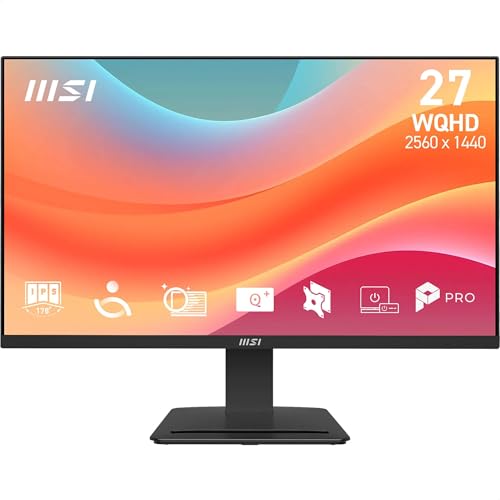 MSI
MSIMSI PRO MP273Q E7 Écran professionnel WQHD 27 pouces | Dalle IPS 2560x1440, 75Hz, 1ms, compatible VESA, HDMI,…
155,20 €Prix Amazon.fr relevé le 06/11 à 02h57 · PrécisionsFiche produit
- DALLE 27 POUCES WQHD - Le PRO MP273Q E7 est doté d'une grande dalle IPS 27 pouces de résolution WQHD (2560 x 1440). Son taux de rafraîchissement de 75 Hz améliore l'expérience visuelle au quotidien grâce à des images…
- QUALITÉ D'IMAGE - Le PRO MP273Q E7 prend en charge une gamme de couleurs sRGB de 128 % (6 bits + FRC, 1,07 milliard de couleurs), une luminosité de 250 nits et un rapport de contraste de 1000:1
- LESS BLUE LIGHT - Les fonctionnalités certifiées TÜV Rheinland Eye Comfort incluent un filtrage de lumière bleue et de l'antiscintillement ; traitement antireflet, paramètres par défaut en mode éco et fonction Eye-Q…
 Tonysa
7 Pouces étui pour écran Tactile, 1024 * 600 HD écran étui IPS capacitif écran Tactile Titulaire étui pour…
23,38 €Prix Amazon.fr relevé le 06/11 à 02h57 · PrécisionsFiche produit
- Avec une taille de 7 pouces, vous pouvez voir clairement chaque détail.
- Une haute résolution allant jusqu'à 1024 x 600 offre des images HD.
- L'écran tactile capacitif de type IPS Touch offre un toucher très sensible sans erreur.
 Elprico
Elprico Mini écran IPS USB 3,5 Pouces, Affichage de la Température du PC pour PC écran Secondaire du Boîtier…
24,44 €Prix Amazon.fr relevé le 06/11 à 02h57 · PrécisionsFiche produit
- Haute performance : petit sous-écran d'ordinateur de 3,5 pouces, résolution d'écran : 320 x 480, interface : USB TYPEC, perspective : vue complète IPS.
- Facile à utiliser : l'écran étendu de l'hôte est principalement utilisé pour la surveillance de la température de l'hôte, pas besoin d'utiliser le logiciel , pas d'alimentation supplémentaire, pas de câble d'interface…
- Protection des yeux : l'affichage de la température du PC s'éteint automatiquement après l'arrêt, très économe en énergie, protection des yeux et réglage confortable et continu de la luminosité.
 Paradisetronic.com
Écran tactile TFT 3,5", écran SPI HAT, 480 x 320 pixels, pour Raspberry Pi 1/2/3/4 et Pi Zero
26,30 €Prix Amazon.fr relevé le 06/11 à 02h57 · PrécisionsFiche produit
- Le module d'écran tactile TFT utilise parfaitement la taille du Raspberry Pi avec une diagonale de 3,5" ou un peu moins de 8,9 cm.
- Sur le TFT se trouve un panneau tactile résistif qui peut être utilisé au doigt ou même au stylet fourni.
- Un connecteur 2x13 broches permet de fonctionner sur tous les Raspberry Pis : Raspbery Pi 1/2/3/4 et Pi Zero
 JASZDOT
Écran Publicitaire 3000 Nits Pour Vitrine, 32 Pouces, Totem Numérique Avec Écran LCD Résistant À La Chaleur,…
1 099,00 €Prix Amazon.fr relevé le 06/11 à 02h57 · PrécisionsFiche produit
- Lisible même en plein soleil – Conçu pour les vitrines donnant sur la rue, cet ecran publicitaire vitrine magasin de 3000 nits reste lumineux et facile à lire même sous une forte lumière naturelle. Idéal pour les…
- Fiable même à haute température – Les vitrines exposées au soleil peuvent devenir très chaudes pendant la journée. Cet ecran publicitaire utilise une dalle LCD industrielle résistante à la chaleur, capable de supporter…
- Luminosité intelligente pour plus d’environnements – Le capteur de lumière ambiante ajuste automatiquement la luminosité en fonction des conditions d’éclairage. Cet ecran publicitaire numerique reste très visible dans…
MSIMSI Pro MP251 Moniteur de Bureau Full HD de 24,5" – Panneau IPS 1920 x 1080, 100 Hz, écran agréable pour Les…
112,00 €Prix Amazon.fr relevé le 06/11 à 02h57 · PrécisionsFiche produit
- Panneau FHD de 62,5 cm – Le Pro MP251 dispose d'un grand panneau IPS de 62,2 cm avec une résolution Full HD (1920 x 1080) ; un taux de rafraîchissement élevé de 100 Hz améliore l'expérience visuelle quotidienne avec des…
- Qualité d'image : le Pro MP251 prend en charge une gamme de couleurs 101 % sRGB (6 bits + FRC, 16,7 M couleurs), une luminosité de 300 nits et un rapport de contraste supérieur de 1300:1. L'application MSI Display Kit…
- Orienté pour le confort des yeux : la solution MSI EyesErgo comprend la technologie TÜV Rheinland Eye Comfort certifiée Moins de lumière bleue et anti-scintillement ainsi que le logiciel Eye-Q Check pour éviter les…
 Socobeta
Socobeta Moniteur RPi Display 3.5inch Version améliorée Moniteur Tactile résistif Compatibilité étendue HD…
20,19 €Prix Amazon.fr relevé le 06/11 à 02h57 · PrécisionsFiche produit
- 【LARGEMENT COMPATIBLE】 L'écran RPi a une forte compatibilité et est entièrement compatible avec toutes les versions de . Tant qu'il s'agit d'un système , l'écran peut s'afficher parfaitement .
- 【AFFICHAGE D'IMAGE CLAIR】 L'écran tactile résistif dispose d'un affichage standard de 3 , 5 pouces (résolution de 480x320) , qui peut vous fournir des images claires lorsque la qualité d'image n'est pas particulièrement…
- 【CONTRÔLE TACTILE RÉSISTIF】 L'écran tactile résistif peut être utilisé avec un stylet résistif . Le produit est livré avec un stylet pour une utilisation directe et une carte de données , ce qui est plus pratique et…
 ZAHARA
ZAHARA JINTAI Non Touché LCD LED LVDS Écran Vidéo Display Flex Câble pour HP Harry Potter 17by 17CA 17QCR…
17,99 €Prix Amazon.fr relevé le 06/11 à 02h57 · PrécisionsFiche produit
- MODÈLE : Remplacement pour HP harry potter 17-BY 17-CA 17Q-CR 17Q-CS---Lors de l'achat, veuillez vérifier soigneusement si le numéro de modèle correspond à votre machine.
- MPN, P/N : 6017B0975801/6017B0975601/L22519-001/6017B0974401/6017B0974201
- DURABLE - Accessoires de remplacement pour ordinateur portable, parfaits pour remplacer vos accessoires , faciles à remplacer et à installer, prolongeant la durée de vie de votre ordinateur portable. Économisez de…
 Samsung
Samsung Écran intelligent M7 (M70F) 32" 4K UHD avec Vision AI, applications Smart TV, hub de jeu, USB-C,…
332,00 €Prix Amazon.fr relevé le 06/11 à 02h57 · PrécisionsFiche produit
- Contenu en streaming directement accessible : diffusez du contenu directement depuis votre moniteur ou utilisez Samsung TV Plus pour des chaînes en direct et du contenu à la demande sans appareils supplémentaires
- OPTIMISATION D'IMAGE AMÉLIORÉE PAR L'IA : L'optimiseur d'image IA ajuste automatiquement l'affichage d'image à vos besoins – pour un travail confortable sur des documents et un jeu immersif avec des noirs profonds
- SMARTTHINGS INTEGRATION : Gérez vos appareils domotiques dans une vue cartographique 3D, surveillez la consommation d'énergie par appareil et activez les modes d'économie d'énergie directement depuis le moniteur
 U/R
U/RPour LP173WD1-TLA1/TLA2/TLA3/TLA4 1600 * 900 M.NT68676 écran contrôleur de disque dur HDMI + VGA + DVI…
25,96 €Prix Amazon.fr relevé le 06/11 à 02h57 · PrécisionsFiche produit
- Compatible avec les modèles d'écran LCD suivants : LP173WD1 (TL)(A1) LP173WD1 (TL)(A2) LP173WD1 (TL)(A4) LP173WD1 (TL)(A3)
- Alimentation : DC 12 V-3 A ou 5 A (port DC : 2,5 mm et 5,5 mm intérieur + extérieur)
- OSD : contraste de luminosité, langue automatique et ainsi de suite. Langue : anglais, français, allemand, espagnol, italien, etc. Taille du tableau : 139 mm x 58 mm x 17 mm
 Konix
KonixKonix Écran Gaming Zephyr 27" PC, PS5, Switch 2, Xbox - Résolution Full HD 1 080 px - 180 Hz - 1 ms -…
199,99 €Prix Amazon.fr relevé le 06/11 à 02h57 · PrécisionsFiche produit
- [COULEURS ÉCLATANTES] : La technologie IPS de cet écran vous offre des couleurs riches et précises, pour un rendu visuel exceptionnel à chaque session de jeu.
- [RÉACTIVITÉ ULTRA-RAPIDE] : Avec un taux de rafraîchissement de 180 Hz et un temps de réponse de seulement 1 ms, vous bénéficiez d’une réactivité maximale pour rester en tête dans toutes vos parties.
- [COMPATIBILITÉ UNIVERSELLE] : Le Zephyr est conçu pour fonctionner parfaitement avec votre PC, PS5 ou Xbox Series, offrant une performance optimale sur chaque plateforme.
 iiyama
iiyama Prolite TE7515A-B2AG Écran interactif 189,3 cm 75" VA LED 4K UHD 40 Points tactiles DeepContrast-IR++…
2 022,80 €Prix Amazon.fr relevé le 06/11 à 02h57 · PrécisionsFiche produit
- iiyama ProLite TE7515A-B2AG Écran interactif 189,3 cm 75" VA LED 4K UHD 40 points tactiles DeepContrast-IR++ HDMI DP USB-C DP-Alt USB2.0/3.2 RJ45 WiFi OPS Android 14 Google EDLA PIR NFC Antireflet 24/7
- Élégance et fonctionnalité se combinent dans le ProLite TE7515A-B2AG. Ce panneau UHD 4K de 75" offre non seulement précision et performance, mais donne également un look de qualité supérieure aux salles de classe…
- Avec un panneau avant sans bouton (bouton marche/arrêt discret), des supports de stylo intégrés et un cadre inférieur élégant recouvert de tissu avec des haut-parleurs de qualité supérieure orientés vers l'avant du…
 ZAHARA
ZAHARA Câble vidéo d'affichage d'écran LCD eDP 30 Broches pour ASUS ZenBook UM431D/ UX431F UX431FA UX431FL/…
19,94 €Prix Amazon.fr relevé le 06/11 à 02h57 · PrécisionsFiche produit
- MODÈLE : Remplacement pour ASUS ZenBook UX431F UX431FA UX431FL UM431D BX431 S4500F U4500F S431F
- MPN: HQ21310309000 HQ21310320000
- Avant d'acheter, veuillez vérifier soigneusement si le modèle de votre ordinateur et les photos du produit correspondent.
 HARZHI
HARZHI 55'' Écran Publicitaire Vitrine Magasin 3000Nits, 2K FHD Totem Affichage pour Windows, Haute…
1 999,00 €Prix Amazon.fr relevé le 06/11 à 02h57 · PrécisionsFiche produit
- 【Écran Haute Luminosité】Cet écran d'affichage numérique utilise un écran LCD ultra-lumineux de 3000 nits, totalement insensible à la lumière directe du soleil, surpassant ainsi les autres écrans publicitaires de vitrine…
- 【Écran LCD de Qualité Industrielle】Cet écran LCD de qualité industrielle utilise des matériaux spéciaux résistants aux hautes et basses températures, ainsi qu'un rétroéclairage résistant à la chaleur, garantissant un…
- 【Système Android 14 de pointe】Propulsé par le système d'exploitation natif Android 14, cet appareil offre des performances accélérées, une sécurité renforcée et une compatibilité applicative supérieure. Même lors de la…
 QIXZOCV
QIXZOCV Kiosque d'affichage numérique d'intérieur de 94,4 cm avec écran LCD sur Pied, Affiche Commerciale…
3 094,69 €Prix Amazon.fr relevé le 06/11 à 02h57 · PrécisionsFiche produit
- 【Idéal pour la publicité et la promotion】L'affichage numérique QIXZOCV est conçu dans un souci de durabilité et de solidité. Son design simple et son fonctionnement facile le rendent adapté à divers endroits intérieurs…
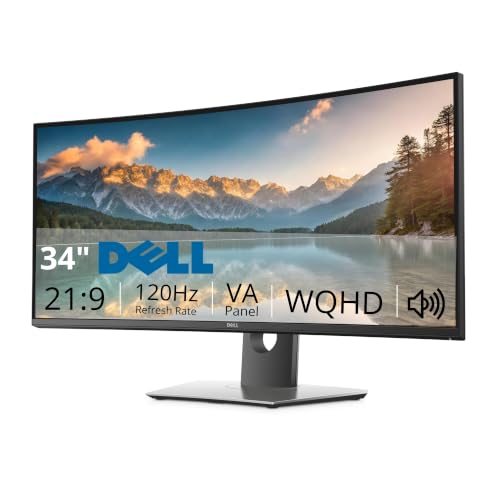 Dell
DellDell UltraSharp Écran 34" – U3417W WQHD reconditionné (3440 x 1440), 21:9 incurvé, 120 Hz, VA, 1 ms, Premium,…
349,00 €Prix Amazon.fr relevé le 06/11 à 02h57 · PrécisionsFiche produit
- 34" ULTRAWIDE WQHD 3440×1440 ÉCRAN COUVERT – Écran IPS incurvé 34" en 21:9 avec une résolution WQHD 3440×1440 : un écran unique qui remplace deux moniteurs, images nettes, angles de vue de 178° et 99% sRGB étalonnés en…
- PLUS D'ESPACE, PLUS DE PRODUCTIVITÉ – Le format ultra-large prend en charge les documents, les feuilles de calcul, les chronologies vidéo ou les fenêtres de code sans changer de cartes. Avec les fonctionnalités…
- Haut-parleurs intégrés et connectivité complète : deux haut-parleurs de 9 W pour un son direct sans haut-parleurs externes, idéal pour les appels vidéo et le contenu multimédia. Entrées complètes : 2 HDMI, DisplayPort…
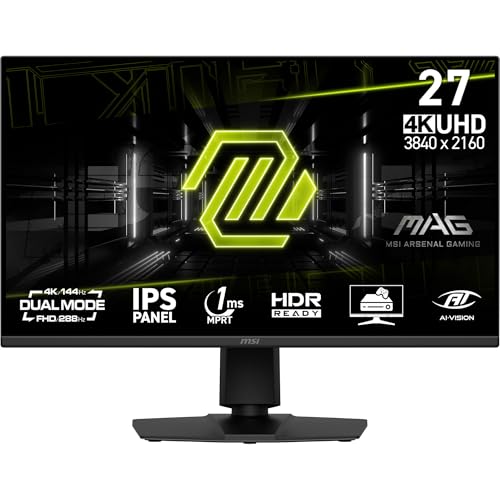 MSI
MSIMSI MAG 275UPD E14 Écran gaming 27" Dual-mode UHD/FHD | Dalle IPS 3840x2160, 144/288Hz, 1ms, compatible VESA,…
239,80 €Prix Amazon.fr relevé le 06/11 à 02h57 · PrécisionsFiche produit
- QUALITÉ D'IMAGE IPS - Visualisez votre victoire avec l'écran gaming MSI. La dalle IPS ne produit aucune distorsion d'image et un décalage des couleurs minime, avec un taux de rafraîchissement élevé et un temps de…
- DUAL MODE - Dalle Rapid IPS 27" (format 16:9) avec dual mode (UHD à 144 Hz / FHD à 288 Hz) offrant une haute résolution et un suivi de visée fluide ; un temps de réponse faible de 1 ms (MPRT) est idéal pour les…
- LARGE GAMUT - Le MAG 274UPD E14 prend en charge jusqu'à 1,07 milliard de couleurs à 130% sRGB pour des images et des détails plus immersifs; technologies de réduction de la lumière bleue et d'anti-scintillement pour…
 Samsung
Samsung Écran 22'' LS22D400GAUXEN
126,53 €Prix Amazon.fr relevé le 06/11 à 02h57 · PrécisionsFiche produit
- Des couleurs éclatantes, une qualité d'image excellente pour un confort optimal.
- Belles images.
- Réduction de lumière bleue.
 Samsung
Ecran PC Gamer - SAMSUNG - 27'' - QHD - 180Hz - Dalle OLED - 0,03 ms - Ajustable en Hauteur - Odyssey OLED G5…
349,72 €Prix Amazon.fr relevé le 06/11 à 02h57 · PrécisionsFiche produit
- Écran Gamer 27'' QHD 180Hz OLED 0,03ms, réglable en hauteur
 LG
LGLG Ultragear™ 24GQ50F-B Ecran PC Gaming 24" - Dalle VA résolution FHD (1920x1080), 1ms MBR 165Hz, NTSC 72%,…
198,99 €Prix Amazon.fr relevé le 06/11 à 02h57 · PrécisionsFiche produit
- Plongez dans le gaming en Full HD avec le moniteur LG UltraGear 24GQ50F-B de 24" ! Contraste 3000:1 pour des couleurs éclatantes et des noirs profonds. L'expérience immersive dont vous avez besoin.
- Dominez le jeu avec un temps de réponse 1ms MBR et un taux de rafraîchissement de 165Hz pour des performances inégalées. Gagnez en réactivité, vivez l'action en toute fluidité.
- La technologie AMD FreeSync Premium synchronise la fréquence de rafraîchissement du moniteur avec celle de votre carte graphique. Ainsi, les saccades, tremblements ou déchirures d’image sont réduites pour des taux de…
 ZAHARA
ZAHARA 1400502210100 142202PC0AS LVDS LED Câble écran LCD vidéo Affichage Fil Ligne pour ASUS UX430 UX430UA…
18,99 €Prix Amazon.fr relevé le 06/11 à 02h57 · PrécisionsFiche produit
- ✔DURABLE - Accessoires de remplacement pour ordinateur portable, parfaits pour remplacer vos accessoires, faciles à remplacer et à installer, ils prolongent la durée de vie de votre ordinateur portable et protègent en…
- ✔MODÈLE:Remplacement pour ASUS UX430 UX430UA UX430U UX430UQ U430UAR
- ✔MPN :14005-02210100 1422-02PC0AS
 Dell
DellDell P2722H 27" Full HD (1920x1080) Écran PC, 60Hz, IPS, 5ms, 99% sRGB, DisplayPort, HDMI, VGA, 5x USB,…
298,50 €Prix Amazon.fr relevé le 06/11 à 02h57 · PrécisionsFiche produit
- Écran de PC Professionel 27 pouces (68.6 cm) 1920 x 1080 pixels, Full HD, LCD, 5ms
- Taille de l'écran: 68,6 cm (27"), Résolution de l'écran: 1920 x 1080 pixels, Type HD: Full HD, Technologie d'affichage: LCD, Format d'image: 16:9
- Profitez de couleurs homogènes et éclatantes sur un grand angle de vue grâce à la technologie IPS. Avec une couverture de 99 % sRVB, bénéficiez de couleurs haute précision dès la première utilisation.
 MWE
MWEMWE Écran LED 80 Pouces P1.86, Affichage Dynamique Professionnel avec Flight Case, Écran Publicitaire LED…
2 299,00 €Prix Amazon.fr relevé le 06/11 à 02h57 · PrécisionsFiche produit
- 【Écran LED 80 Pouces P1.86】L’écran LED MWE de 80 pouces avec pas de pixel P1.86 offre une image nette, détaillée et lumineuse. Idéal pour l’affichage dynamique, les vitrines, les salons professionnels, les showrooms,…
- 【Affichage Numérique Professionnel】Conçu pour diffuser vidéos, images, promotions, informations commerciales et contenus de marque, cet écran publicitaire LED attire l’attention dans les magasins, halls d’exposition,…
- 【Affichage Numérique Professionnel】Conçu pour diffuser vidéos, images, promotions, informations commerciales et contenus de marque, cet écran publicitaire LED attire l’attention dans les magasins, halls d’exposition,…
 MSI
MSIMSI Pro MP243W E14 24" IPS 1920 x 1080 (FHD), écran d'ordinateur, 144 Hz, synchronisation adaptative, HDR…
91,70 €Prix Amazon.fr relevé le 06/11 à 02h57 · PrécisionsFiche produit
- Écran étendu de 62,2 cm - Profitez de la toile mise à jour dans un espace limité
- Le taux de rafraîchissement de 144 Hz offre une meilleure expérience visuelle avec une image sans scintillement
- Panneau IPS avec grand angle de vision de 178° conçu pour une image de haute qualité
 Z Z-Edge
Z-Edge Ecran Pc Gamer Gaming 27 Pouces, 180 Hz, Fast IPS, 1 ms, 1080p, viseur intégré, Noir
139,99 €Prix Amazon.fr relevé le 06/11 à 02h57 · PrécisionsFiche produit
- Jusqu'à 180 Hz : Profitez d'un gameplay fluide, d'un affichage plus rapide et d'une latence d'entrée réduite grâce à un taux de rafraîchissement allant jusqu'à 180 Hz et un temps de réponse MPRT de 1 ms. La technologie…
- Écran IPS 27 Pouces : Cet Ecran Gaming est doté d'une dalle IPS de 27 pouces offrant une expérience immersive. La technologie IPS garantit des couleurs précises et éclatantes, constantes sous tous les angles de vision.…
- Connectivité performante : Équipé d'entrées DisplayPort 1.4 et HDMI 2.0, cet écran vous permet de connecter deux appareils simultanément pour le multitâche. Les deux ports prennent en charge une fréquence allant jusqu'à…
 Dilwe
DilweDilwe pour Moniteur à écran Tactile, écran 3,5 Pouces 480x320 RPi, Moniteur Tactile résistif avec Stylo…
24,12 €Prix Amazon.fr relevé le 06/11 à 03h56 · PrécisionsFiche produit
- A une forte compatibilité, parfaitement compatible avec toutes les versions de pour .
- Écran standard de 3,5 pouces, résolution 480x320, vous offrant une image claire et vivante.
- Avec écran tactile résistif pour le contrôle tactile, plus pratique et pratique.
 SATLINK
SATLINK Ecran LCD Original 3,5" WS 6906 6908 6909 6905 6902 6912 6918 6926 6950 6922
21,90 €Prix Amazon.fr relevé le 06/11 à 03h56 · PrécisionsVoir sur Amazon KIMEX
KIMEXKIMEX - Borne Interactive - Fonction Tactile à Technologie PCAP - Taille d'écran 43" - Luminosité 500cd/m2 -…
2 108,44 €Prix Amazon.fr relevé le 06/11 à 03h56 · PrécisionsFiche produit
- Borne interactive 43" tactile, écran FULL HD 24/7 (luminosité 500 cd/m2), polyvalente pour lieux publics (retail, événements, etc.)
- Écran tactile réactif (technlogie PCAP) pour une interaction intuitive et un confort d'utilisation optimal.
- Caractéristques techniques : Luminosité 500cd/m2, Contraste 1200:1, Angle de vision 89°, Couleurs 16,7 millions, Son 2x5W.
 MSI
MSImsi Pro MP273Q E14 Écran d'ordinateur IPS 27" 2560x1440 (QHD), 144Hz, Synchronisation adaptative, HDMI, Port…
147,12 €Prix Amazon.fr relevé le 06/11 à 02h57 · PrécisionsFiche produit
- Profitez d'un divertissement de haute qualité avec un taux de rafraîchissement plus fluide de 144 Hz
- Écran certifié TÜV pour une protection visuelle et une bonne santé
- MSI La technologie EyesErgo avec technologie anti-scintillement aide à prévenir la fatigue oculaire et la fatigue
 PHILIPS
Philips Moniteur 24E1N1190A 24 Pouce 120Hz IPS Dalle, 4ms GtG, Haut-parleurs, (1920x1080 HDMI 1x 1.4) Noir
Offre à durée limitée75,00 € 89,00 €−16 %Prix Amazon.fr relevé le 06/11 à 03h56 · PrécisionsFiche produit
- Technologie Adaptive Sync – Élimine les déchirures d’image et les saccades pour un affichage fluide et réactif.
- Technologie Flicker-Free – Réduit le scintillement de l’écran pour limiter la fatigue oculaire lors d’une utilisation prolongée.
- Audio stéréo pratique pour le travail, les appels vidéo et le multimédia.
 VIBOX
VIBOXVibox IX-557 PC Gamer Complet | 27" Écran AMD Ryzen 7 9800X3D • AMD Radeon RX 9070 XT 16 Go • 32 Go RAM • 1…
2 739,95 €Prix Amazon.fr relevé le 06/11 à 02h57 · PrécisionsFiche produit
- AMD Radeon RX 9070 XT (16 Go de RAM GDDR6 / HDMI 2.1b / DisplayPort 2.1a)
- Processeur AMD Ryzen 7 9800X3D - 8 cœurs - Vitesse maximale de 5,0 GHz
- Le SATA SSD de 1 To offre un stockage ultra-rapide pour les jeux et le travail productif
 iiyama
iiyama Prolite TF4939UHSC-B1AG Moniteur à écran Tactile 124,5 cm (49") 3840 x 2160 Pixels Plusieurs Pressions…
2 732,34 €Prix Amazon.fr relevé le 06/11 à 02h57 · PrécisionsFiche produit
- IIYAMA LFD 49" tactile interactif 4K PCAP 15pts 24/7 IPS LED 500 cd/m² 8ms VGA 2xHDMI DP Mini jack RS-232c RJ45 2xHps TF4939UHSC-B1AG
 iiyama
iiyama G-Master Black Hawk, GCB3482WQSU-B1 VA courbé 1500R, 3440x1440@120Hz, 0.6ms, FreeSync Premium, 500cd,…
227,99 €Prix Amazon.fr relevé le 06/11 à 02h57 · PrécisionsFiche produit
- Plongez dans une expérience de jeu intense avec le moniteur de jeu incurvé GCB3482WQSU-B1 34" (86,4 cm). Sa courbure de 1500R entoure le champ de vision, offrant une expérience encore plus captivante et confortable
- Le panneau VA avec une résolution ultra-large de 3440 x 1440 assure des contrastes profonds et des couleurs vives et donne vie à votre jeu avec des détails époustouflants
- Avec un taux de rafraîchissement de 120 Hz, les mouvements apparaissent lisses et lisses, ce qui est un excellent équilibre entre performance et fidélité visuelle
 Gintai
Gintai Écran vidéo LCD LCD LVDS pour Clevo W95XBU W95XAU W950KU 6-43-W95K1-011-1K
20,99 €Prix Amazon.fr relevé le 06/11 à 02h57 · PrécisionsFiche produit
- Produit de grande qualité.
- GinTai Remplacement de l'écran LCD LVDS Vidéo pour Clevo W95XBU W95XAU W950KU 6-43-W95K1-011-1K
- Si vous avez besoin de plus de volume, vous pouvez vous consacrer à votre activité.
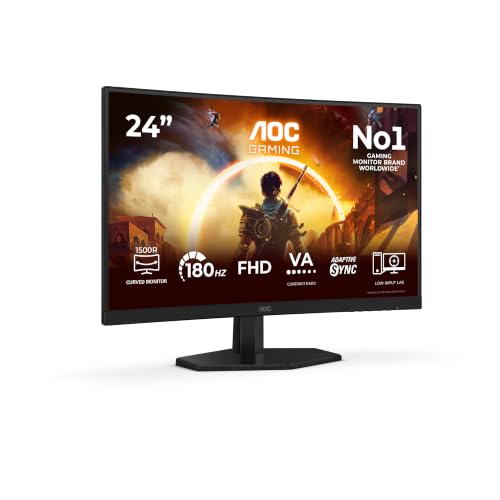 AOC
AOCAOC Moniteur Incurvé, C24G42FE 24 Pouce 180Hz, VA Dalle, 4ms GtG, HDR10, FreeSync, (1920x1080 HDMI 1x 1.4 DP…
94,99 €Prix Amazon.fr relevé le 06/11 à 03h56 · PrécisionsFiche produit
- Écran incurvé – Expérience visuelle immersive avec un champ de vision naturel et un confort accru.
- Technologie de dalle VA – Contraste élevé avec noirs profonds et couleurs riches pour une expérience visuelle immersive.
- Prise en charge HDR10 – Profitez d’une luminosité améliorée, d’un contraste plus profond et de couleurs éclatantes pour des images réalistes.
 iiyama
Iiyama Prolite X2791hs?b1 LeD-Monitor 68,6?cm (27") Full Hd ? Hdmi/dp ? Schwarz
99,99 € 109,00 €−8 %Prix Amazon.fr relevé le 06/11 à 03h56 · PrécisionsFiche produit
- Moniteurs de bureau
- 27 in
- Full HD LED
 ZAHARA
ZAHARA LVDS LED Câble écran LCD vidéo Affichage Fil Ligne 30PIN Non Tactile pour Acer Aspire 3 A31542 A31542G…
24,01 €Prix Amazon.fr relevé le 06/11 à 03h56 · PrécisionsFiche produit
- 💻TYPE: LCD LVDS LED eDP Screen Video Display Cable Wire line 30PIN NON TOUCH
- 💻MODÈLE : Compatible avec Acer Aspire 3 A315-42 A315-42G A315-42-R8P6
- 💻MODÈLE : Compatible avec Acer Aspire 3 A315-54 A315-54K A315-56 A315-56-36RN
 VIBOX
VIBOXVibox IV-344 PC Gamer Complet | 27" Écran AMD Ryzen 7 5700X 8 cœurs • Nvidia RTX 5070 12 Go • 32 Go RAM • 1…
2 124,95 €Prix Amazon.fr relevé le 06/11 à 02h57 · PrécisionsFiche produit
- Nvidia GeForce RTX 5070 (12 Go de RAM GDDR7 / HDMI 2.1b / DisplayPort)
- Processeur AMD Ryzen 7 5700X - 8 cœurs - Vitesse maximale de 4,6 GHz
- Le SATA SSD de 1 To offre un stockage ultra-rapide pour les jeux et le travail productif
 BenQ
BenQBenQ MA320UG Moniteur 32" 4K 120Hz Nano Gloss pour Mac, Double Thunderbolt 4 96W/15W, Mac Colour, Daisy…
799,96 €Prix Amazon.fr relevé le 06/11 à 03h56 · PrécisionsFiche produit
- AFFICHEZ LES COULEURS MAC EN MOUVEMENT FLUIDE : Montez en 4K à 120Hz pour des mouvements plus fluides et une réponse rapide à l'écran, rendant chaque coupe et ajustement plus précis.
- CONFIGURATION FLUIDE : Étendez votre espace de travail Mac via Daisy Chain Thunderbolt 4 et basculez instantanément entre deux systèmes Mac grâce au Smart KVM pour un flux de travail optimisé.
- CONNECTIVITÉ POLYVALENTE : Deux ports Thunderbolt 4 délivrent un signal 4K 120Hz, des données rapides et une alimentation 96W/15W, avec des ports HDMI et USB-C offrant une flexibilité accrue.
 HP
HPHP OMEN PC Portable Gamer 16" | RTX 5080 16 Go | Intel Core Ultra 9 275HX | Écran 2,5K IPS 240 Hz | 32 Go RAM…
3 499,00 €Prix Amazon.fr relevé le 06/11 à 02h57 · PrécisionsFiche produit
- JOUER EN 2,5K TOUT EN STREAMANT - RTX 5080 16 Go, Core Ultra 9 275HX, 32 Go RAM, SSD 1 To. Joue à VALORANT, League of Legends et aux autres jeux AAA avec les graphismes au maximum.
- UN ÉCRAN À 240 HZ PENSÉ POUR L'E-SPORT - Dalle IPS de 16 pouces, lisible de face comme de côté, en définition 2,5K à 240 Hz.
- RÉTROÉCLAIRAGE RGB PAR TOUCHE - Personnalise ton clavier gaming rétroéclairé et retrouve un pavé numérique pour la saisie des chiffres.
 ZAHARA
ZAHARA EDP LED LCD Écran Vidéo Display Câble pour ASUS FX505D FX505DT fx505ge FX50D FX86F FX505 FX505DU…
16,16 €Prix Amazon.fr relevé le 06/11 à 03h56 · PrécisionsFiche produit
- ✔DURABLE - Accessoires de remplacement pour ordinateur portable, parfaits pour remplacer vos accessoires, faciles à remplacer et à installer, ils prolongent la durée de vie de votre ordinateur portable et protègent en…
- ✔MODÈLE:Remplacement pour FX505D FX505DT fx505ge FX50D FX86F FX86G FX95G FX505 FX505DU FX505DV FX505DV-NH74
- ✔MPN :1422-03310a2 1422-033V0A2 14005-02730500
 Meichoon
Meichoon Ordinateur Barre lumineuse Écran Protection des yeux Lampe | bureau LED Lecture USB 3 Modes…
19,99 €Prix Amazon.fr relevé le 06/11 à 02h57 · PrécisionsFiche produit
- 💡【Source lumineuse LED à spectre complet】 Conception de projection de lumière asymétrique vers l’avant, couverture de lumière fine, réduit efficacement la réflexion de l’écran, crée un environnement lumineux plus…
- 💡【Indice de rendu des couleurs élevé Ra80】L’indice de rendu des couleurs de la lumière d’écran Meichoon est jusqu’à Ra80, ce qui peut vraiment présenter la couleur naturelle de l’objet, évitant le sens de la vue…
- 💡【Réglage de la température de couleur à trois couleurs】 Basculez entre les modes de température de couleur de la lumière blanche, de la lumière jaune et de la lumière blanche chaude pour répondre aux besoins de…
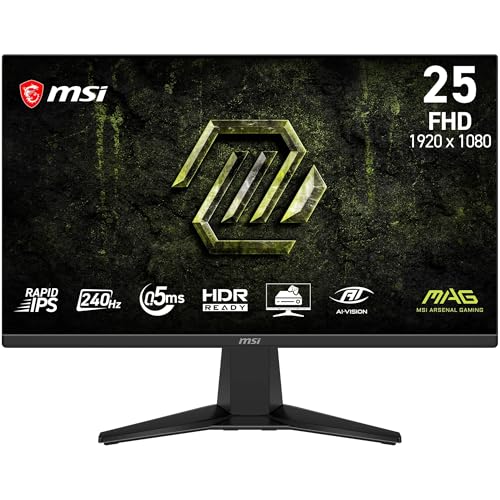 MSI
MSIMSI MAG 255F X24 Écran gaming 24.5" FHD | Dalle Rapid IPS 1920x1080, 240 Hz, 0,5ms, compatible VESA, HDMI,…
141,43 €Prix Amazon.fr relevé le 06/11 à 02h57 · PrécisionsFiche produit
- QUALITÉ D'IMAGE RAPIDE IPS, JEU SANS BORDURE - Les dalles Rapid IPS de MSI offrent une intensité de couleur exceptionnelle et prennent en charge des angles de vision larges de 178° ; la conception sans cadre réduit les…
- 24.5” FHD, RAPID IPS 240 HZ - La dalle Rapid IPS 16:9 1920 x 1080 présente un taux de rafraîchissement élevé de 240 Hz pour un suivi fluide des mouvements; un temps de réponse très faible de 0,5 ms (GtG) est idéal pour…
- LARGE GAMME DE COULEURS - Le MAG 255F X24 prend en charge jusqu'à 1,07 milliard de couleurs à 117% sRGB pour une grande précision des couleurs ; il dispose des technologies Less Blue Light et anti-scintillement pour…
 Goshyda
Goshyda Écran RPi 3,5 Pouces, Résolution 480x320, Moniteur à écran Tactile Résistif Haute Définition 4B avec…
24,16 €Prix Amazon.fr relevé le 06/11 à 02h57 · PrécisionsFiche produit
- 【Forte compatibilité】A une forte compatibilité, parfaitement compatible avec toutes les versions de .
- Écran haute définition 3,5 pouces】Écran standard 3,5 pouces, résolution 480x320, vous offrant une image claire et vive.
- 【Écran tactile résistif】 Avec écran tactile résistif pour le contrôle tactile, plus pratique et pratique.
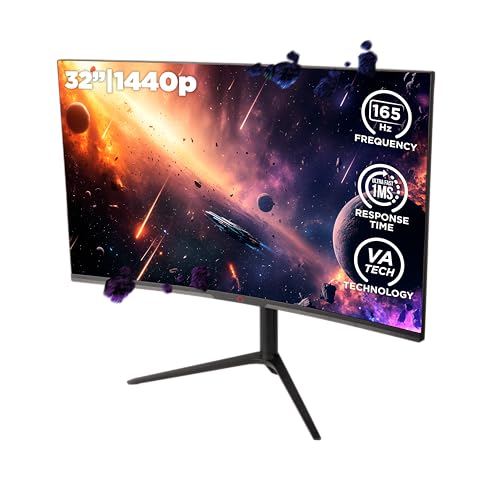 Konix
KonixKonix Écran Gaming incurvé Cosmos 32" PC, PS5, Xbox - Résolution 2 560 x 1 440 px - 165 Hz - 1 ms - FreeSync…
259,99 €Prix Amazon.fr relevé le 06/11 à 03h56 · PrécisionsFiche produit
- [COULEURS VIBRANTES] : Profitez d’une image éclatante et immersive grâce à la technologie VA incurvée, offrant des couleurs riches et une profondeur visuelle saisissante pour une expérience de jeu plus intense.
- [FLUIDITÉ ET RÉACTIVITÉ] : Avec un rafraîchissement de 165 Hz et un temps de réponse ultra-rapide de 1 ms, bénéficiez d’une réactivité optimale, idéale pour les jeux compétitifs où chaque milliseconde compte.
- [TECHNOLOGIE FREESYNC] : Dites adieu aux déchirures d’image ! FreeSync synchronise l’écran avec votre carte graphique, garantissant une fluidité parfaite et des transitions d’image sans accroc.
 TOPINCN
TOPINCN Écran LCD 5 Pouces 480 X 854 Haute Résolution avec Rétroéclairage Lumineux pour des Scénarios…
21,43 € 24,12 €−11 %Prix Amazon.fr relevé le 06/11 à 02h57 · PrécisionsFiche produit
- [Visuels clairs et vibrants] L'écran LCD offre une haute résolution, offrant des effets visuels clairs et vibrants. Que vous lisiez du texte, parcouriez des images ou regardiez des vidéos, il offre une excellente…
- [Applications polyvalentes] Largement utilisé dans les produits numériques, les appareils électroménagers et les appareils intelligents, ce module d'affichage LCD convient également aux systèmes de contrôle industriels.…
- [Systèmes de contrôle industriel améliorés] Améliorez l'efficacité et la précision de la production industrielle avec cet écran LCD. Avec son effet d'affichage impressionnant, il trouve de nombreuses applications dans…
 AKUYAO
AKUYAO FLV34 Câble écran LCD écran LED LVDS Video eDP 30 broches pour Lenovo ThinkBook 14 G2 ITL, 14 G3 ACL…
18,88 €Prix Amazon.fr relevé le 06/11 à 02h57 · PrécisionsFiche produit
- Type de produit: Câble intégré pour ordinateur portable
- Compatible avec Lenovo ThinkBook 14 G2 G3 G4 ITL IAP
- Numéros de pièces compatibles : 5C10S30170 DC02003QH00
 AOC
AOCAOC Gaming Moniteur CQ32G42FE Incurvé 32 Pouce VA WQHD | Incurvé, 0.5MPRT / 4GtG, Gaming, Adaptive Sync,…
229,00 €Prix Amazon.fr relevé le 06/11 à 03h56 · PrécisionsFiche produit
- Écran incurvé – Expérience visuelle immersive avec un champ de vision naturel et un confort accru.
- Technologie Flicker-Free – Réduit le scintillement de l’écran pour limiter la fatigue oculaire lors d’une utilisation prolongée.
- Filtre de lumière bleue matériel (Mode Anti-Blue) – Réduit les émissions de lumière bleue pour un meilleur confort visuel et moins de fatigue oculaire.
YitreYitre Écran de Panneau de Capteur PC, Moniteur de Température d'ordinateur Plug and Play Mini écran 3,5…
27,47 €Prix Amazon.fr relevé le 06/11 à 03h56 · PrécisionsFiche produit
- Surveillance des données en temps réel: CPU: température, fréquence principale, taux d'utilisation, réseau: vitesse de chargement, vitesse de téléchargement, disque dur: température, utilisation de l'espace, mémoire…
- Protection des yeux : l'écran de la température du PC s'éteint automatiquement après l'arrêt, très efficace du point de vue énergétique, protection des yeux et réglage de la luminosité confortable et continu.
- Multifonction : mini écran IPS USB intégré dans plusieurs thèmes au choix, connexion directe à l'interface USB, surveillance complète de l'état de l'ordinateur, arrêt automatique de l'écran de repos.
 Konix
KonixKonix Écran Gaming Nova 24" PC, PS5, Switch 2 et Xbox Series X|S - Full HD 1 080 px - 180 Hz - 1 ms -…
179,99 €Prix Amazon.fr relevé le 06/11 à 02h57 · PrécisionsFiche produit
- [COULEURS VIBRANTES] : Explorez des mondes virtuels éclatants avec la technologie IPS. Précision des nuances, immersion accrue, réalisme captivant : plongez dans des expériences visuelles saisissantes.
- [RÉACTIVITÉ MAXIMALE] : Vivez une ère de réactivité avec un taux de rafraîchissement de 180 Hz, capturant chaque détail en temps réel. Chaque mouvement, chaque action est retransmis avec une précision et une fluidité…
- [GRAPHISMES FLUIDES] : Explorez des graphismes d'une fluidité inégalée grâce à la technologie FreeSync, éliminant les interruptions visuelles pour une expérience de visionnage ininterrompue. Jouez sans saccades ni…
 iiyama
iiyama Prolite LH8675UHS-B2AG Écran d'affichage numérique 86' 4K avec autonomie 24h/24, 7j/7, Android OS,…
2 284,48 €Prix Amazon.fr relevé le 06/11 à 02h57 · PrécisionsFiche produit
- L'écran d'affichage numérique de 85,6" (217 cm) offre une résolution 4K UHD, un fonctionnement 24h/24 et 7j/7 et Android OS. C'est la solution tout-en-un idéale pour les environnements stratégiques avec une grande…
- Avec une luminosité de 500 cd/m², l'écran fonctionne 24h/24 et 7j/7 en mode paysage et portrait. Cet appareil polyvalent s'adapte de manière flexible aux besoins de l'industrie et aux besoins personnels, y compris…
- Prenez le contrôle de la publicité et des messages à distance – en toute sécurité grâce au CMS iiSignage² intégré. Le slot Intel SDM permet d'utiliser un PC intégré pour une flexibilité maximale dans votre configuration…
 PHILIPS
PHILIPS Evnia 34M2C3500L - Moniteur de Jeu incurvé WQHD 34 Pouces, 180 Hz, 0,5 ms, HDR10, FreeSync Premium,…
223,63 €Prix Amazon.fr relevé le 06/11 à 02h57 · PrécisionsFiche produit
- Sans scintillement Réduit le scintillement de l'écran pour minimiser la fatigue oculaire lors d'une utilisation prolongée.
- Taux de rafraîchissement de 180 Hz pour des images ultra fluides et brillantes
- AMD FreeSync Premium ; Jeu sans déchirure, fluide et fluide
MSIMSI MPG 491CQP QD-OLED Moniteur de Jeu incurvé DQHD 49" 5120 x 1440 (32:9) Quantum Dot OLED 144 Hz/0,03 ms,…
963,54 €Prix Amazon.fr relevé le 06/11 à 03h56 · PrécisionsFiche produit
- QUANTUM DOT OLED : le moniteur de jeu incurvé MSI MAG 491CQP QD-OLED combine une conversion de couleur Quantum Dot 10 bits avec des pixels OLED auto-émetteurs pour des niveaux sombres inégalés et un temps de réponse…
- DQHD 49", couleur 10 bits – Un panneau OLED Quantum Dot affiche 1,07 milliard de couleurs (10 bits, 99,28 % DCI-P3) avec une précision extrême des couleurs Delta E ≤ 2 ; certifié VESA DisplayHDR True Black 400 (rapport…
- Taux de rafraîchissement de 144 Hz, temps de réponse de 0,03 ms – Un taux de rafraîchissement élevé de 144 Hz est complété par un temps de réponse incroyablement faible de 0,03 ms (GtG) pour un indice de clarté de…
 AOC
AOCAOC Gaming Moniteur Q24G4RE 24 Pouce 180Hz Fast IPS Dalle, 1ms GtG, HDR10, G-Sync Compatible, (2560x1440 HDMI…
139,99 € 169,00 €−17 %Prix Amazon.fr relevé le 06/11 à 03h56 · PrécisionsFiche produit
- Taux de rafraîchissement de 144 Hz pour des images ultra fluides et brillantes
- Réduit le scintillement de l'écran pour minimiser la fatigue oculaire lors d'une utilisation prolongée.
- Synchronise le taux de rafraîchissement de l'écran avec la carte graphique pour éliminer les déchirures et les saccades de l'écran.
 ZAHARA
ZAHARA Câble Flexible de l'Écran LCD de Remplacement Compatible pour Lenovo Tab M11 TB330FU AX6786A (Écran…
16,99 €Prix Amazon.fr relevé le 06/11 à 02h57 · PrécisionsFiche produit
- Conçu spécifiquement pour la tablette :Tab M11 (Modèle : TB330FU / Code : AX6786A). Attention : Veuillez vérifier impérativement le numéro de modèle exact de votre appareil avant l'achat pour éviter toute…
- En raison des variations de fabrication des tablettes, il est fortement recommandé de comparer visuellement les interfaces, les connecteurs et l'emplacement des broches de votre ancien câble avec nos images de produit.
- HAUTE QUALITÉ ET FIABILITÉ : Chaque nappe flexible d'écran LCD est rigoureusement testée avant l'expédition afin de garantir des performances stables, durables et une transmission de signal fluide pour votre écran.
 ASUS
ASUSASUS ProArt PA32UC-K - Ecran PC 32'' 4K - Dalle IPS - 3840x2160-1000cd/m² -Display Port, 4X HDMI, 1xUSB-C…
1 999,00 €Prix Amazon.fr relevé le 06/11 à 02h57 · PrécisionsFiche produit
- Moniteur 4K IPS de 32 pouces avec un impressionnant rapport de contraste à 100 000 000:1 (technologie ASUS Smart Ratio Contrast) et un angle de vision large à 178 °
- Rétroéclairage avec technologie ASUS LED à 384 zones pour une luminosité de 1 000 nits et d’incroyables performances HDR
- Espaces de couleurs 85% Rec. 2020, 99.5% Adobe RGB, 95% DCI-P3 et 100% SR GB pour des images aux couleurs fidèlement retransmises
 BenQ
BenQBenQ Écran Tactile interactif RE6504 65" 4K Ultra HD - Marque EAN : 4718755093838
2 709,95 €Prix Amazon.fr relevé le 06/11 à 02h57 · PrécisionsFiche produit
- Écran de marque BenQ
- Couleur : multicolore
- Dimensions : 30 x 170 x 117 centimètres
 AOC
AOCAOC Moniteur 24B31H 24 Pouce 120Hz IPS Dalle, 4ms GtG, (1920x1080 HDMI 1x 1.4) Noir
69,95 € 89,00 €−21 %Prix Amazon.fr relevé le 06/11 à 02h57 · PrécisionsFiche produit
- Taux de rafraîchissement de 120 Hz pour des images ultra fluides et brillantes
- Synchronise le taux de rafraîchissement de l'écran avec la carte graphique pour éliminer les déchirures et les saccades de l'écran.
- Réduit le scintillement de l'écran pour minimiser la fatigue oculaire lors d'une utilisation prolongée.
 ZAHARA
ZAHARA 6017B1547301 EDP LED LCD Écran Vidéo Display Câble pour ASUS ROG G513QM G513 G513QS EDP LCD…
20,89 €Prix Amazon.fr relevé le 06/11 à 03h56 · PrécisionsFiche produit
- ✔DURABLE - Accessoires de remplacement pour ordinateur portable, parfaits pour remplacer vos accessoires, faciles à remplacer et à installer, ils prolongent la durée de vie de votre ordinateur portable et protègent en…
- ✔MODÈLE:Remplacement pour ROG G513QM G513 G513QS
- ✔MPN :6017B1547301
 Waveshare
Écran LCD 2 Pouces pour Raspberry Pi Pico, Écran IPS 320×240 Couleur Moniteur 65K RGB SPI Affichage,…
18,99 €Prix Amazon.fr relevé le 06/11 à 02h57 · PrécisionsFiche produit
- 2" LCD Display Module for Raspberry Pi Pico, onboard female pin header for direct attaching to Raspberry Pi Pico
- 320×240 resolution, IPS screen, 65K RGB colors, clear and colorful displaying effect
- Embedded ST7789VW Driver, Using SPI Bus, SPI interface, requires minimal IO pins
 ASUS
ASUSAsus Proart Pa32ucxr - LeD-Monitor - 81.3 Cm (32") - 3840 X 2160 4k Uhd (2160p) @ 60 Hz - Ips - 1600 Cd/m? -…
3 545,39 € 4 224,79 €−16 %Prix Amazon.fr relevé le 06/11 à 02h57 · PrécisionsFiche produit
- Mini panneau de rétroéclairage LED de 32 pouces avec gradation locale de 2304 zones pour un rapport de contraste de 1 000 000:1, avec une luminosité maximale de 1600 nits et une luminosité continue de 1 000 nits en…
- La profondeur de couleur réelle de 10 bits et la technologie Quantum Dot fournissent 100 % sRGB, 99 % Adobe RGB, 97 % DCI-P3 et Rec. Gamme de couleurs 2020, avec précision des couleurs Delta E < 1 leader de l'industrie
- Connectivité riche, y compris double Thunderbolt 4 jusqu'à 90 W, HDMI, DisplayPort et un concentrateur USB intégré
 AKUYAO
AKUYAO FH4FR eDP Câble d'écran LCD 30 broches 2 MIC DC02003NU00 de rechange pour Acer Swift 3 SF314-59…
18,86 €Prix Amazon.fr relevé le 06/11 à 03h56 · PrécisionsFiche produit
- Type de produit : câble pour écran LCD
- Numéro de broche de l'écran connecté : 30 broches
- Compatible avec Acer Swift 3 SF314-59 SF314-42
 ZAHARA
ZAHARA LED LCD Écran Vidéo Câble pour MSI GL66 GF66 MS1581 MS1582 MS1583 MS1584 Sword 15 A12UC295US 40PIN…
18,01 €Prix Amazon.fr relevé le 06/11 à 02h57 · PrécisionsFiche produit
- ✔DURABLE - Accessoires de remplacement pour ordinateur portable, parfaits pour remplacer vos accessoires, faciles à remplacer et à installer, ils prolongent la durée de vie de votre ordinateur portable et protègent en…
- ✔MODÈLE : Remplacement pour MSI GL66 GF66 MS-1581 MS-1582 MS-1583 MS-1584 SWORD 15 A12UC-295US
- ✔MPN :K1N-3040245-H39 K1N3040245-J36 K1N3040281-H39 K1N-3040322-J36 K1N-3040322-H39
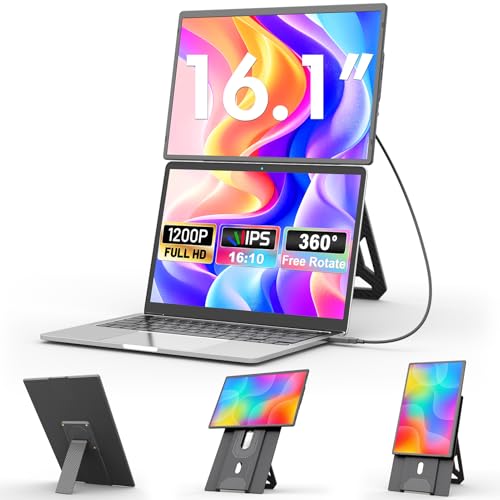 domyfan
domyfan Ecran Portable 16,1" FHD 1200P, Double écran avec Magnétique 360°, Extension d'écran pour PC Portable…
120,02 € 126,34 €−5 %Prix Amazon.fr relevé le 06/11 à 03h56 · PrécisionsFiche produit
- 🎯 Des images dignes du cinéma et une utilisation en extérieur : écran FHD+ de 16.1" (1920 x 1200 | 16:10) avec une luminosité de 300 nits et une couverture de couleur sRGB de 120 % qui réduit les reflets au soleil. La…
- 🛡️ Protection et support intelligent : la texture en Kevlar ajoute du style à l'écran et le matériau dur résiste aux chutes et aux rayures. Support magnétique à 360° : pivotement portrait/paysage sécurisé par…
- ⚡ Alimentation toute la journée et liberté multi-appareils : prend en charge la charge rapide PD100W des appareils PC lorsqu'il est connecté à une source d'alimentation PD externe via le port Type-C de l'expandeur.…
 AOC
AOCAOC Gaming Moniteur 27G4XED 27 Pouce 180Hz Fast IPS Dalle, 1ms GtG, HDR10, G-Sync Compatible, Haut-parleurs,…
119,00 €Prix Amazon.fr relevé le 06/11 à 02h57 · PrécisionsFiche produit
- Un taux de rafraîchissement ultra-rapide de 180 Hertz et un temps de réponse de 1 ms (GtG) garantissent une expérience de jeu fluide avec un faible décalage d'entrée
- Basculez entre les préréglages intégrés pour les jeux FPS, de course ou RTS, ou définissez et enregistrez vos propres conditions idéales
- Les technologies Flicker Free et Low Blue Mode réduisent la fatigue oculaire tout en augmentant le confort visuel
 Acer
AcerAcer DS2 Pro | Écran 3D SpatialLabs | 27 pouces | 4K UHD | 27" 4K UHD 160Hz | 3D AHVA | 5ms | 400 cd/m² |…
2 780,70 € 2 999,90 €−7 %Prix Amazon.fr relevé le 06/11 à 02h57 · PrécisionsFiche produit
- Écran 3D professionnel : L’Acer DS2 Pro SpatialLabs permet d’afficher des contenus 3D sans lunettes, idéal pour la création, la visualisation produit, le design, la formation et les présentations immersives.
- Image 4K UHD détaillée : La dalle 27 pouces 3840 x 2160 offre une image nette et précise, adaptée aux workflows visuels, aux contenus haute résolution et aux environnements professionnels exigeants.
- Affichage fluide 160 Hz : Le taux de rafraîchissement 160 Hz et le temps de réponse 5 ms apportent une expérience plus fluide pour la visualisation, les scènes dynamiques et les usages créatifs.
 ZAHARA
ZAHARA 30PIN Cable Flexible LCD Cable écran LCD pour ASUS VivoBook 15 F512DA 1422039Y0AS Cable/Screen Display…
15,99 €Prix Amazon.fr relevé le 06/11 à 03h56 · PrécisionsFiche produit
- MODÈLE : Remplacement pour ASUS VivoBook 15 F512DA 30PIN
- MPN: 1422-039Y0AS
- TYPE:display cable/screen cable/flex video/Lcd cable /video cable
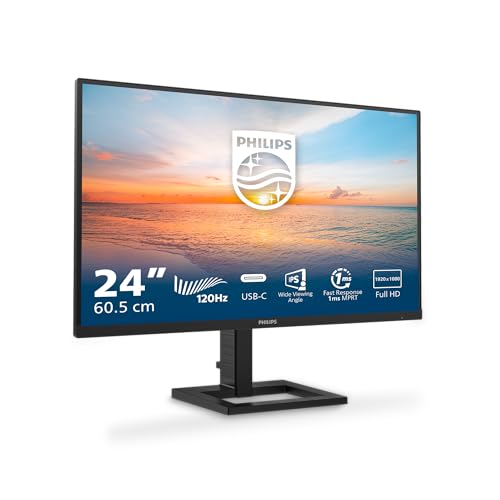 PHILIPS
PHILIPS Moniteur 24E1N1300AM 24 Pouce 120Hz IPS Dalle, 4ms GtG, Ajustable en Hauteur, Haut-parleurs, USB…
119,00 €Prix Amazon.fr relevé le 06/11 à 02h57 · PrécisionsFiche produit
- Mode LowBlue et visualisation sans scintillement et respectueuse des yeux
- Mode EasyRead pour une expérience de lecture semblable à celle du papier
- La gestion des câbles réduit l'encombrement des câbles et garantit un lieu de travail bien rangé
 AKUYAO
AKUYAO 30Pin K1N-3040071-H39 K1N-3040038-H39 Écran LCD Vidéo eDP Câble pour MSI MS-16J3 MS-16J5 MS-16J7…
21,99 €Prix Amazon.fr relevé le 06/11 à 03h56 · PrécisionsFiche produit
- Type de produit: Câble intégré pour ordinateur portable
- Compatible avec MSI MS16J3 MS16J5 MS16J7 MS16J8 MS16J11 GP62 2QE GL62 GL62M 7RDX MS16J9 GX62 CR62 GV62 PL62 GL62VR
- Numéros de pièces compatibles : K1N-3040071-H39 K1N-3040038-H39 K1N-3040095-J36
 ZAHARA
ZAHARA Câble d'écran vidéo d'affichage LCD EDP pour HP ProBook 450 451 455 G5 DD0X8CLC311
20,89 €Prix Amazon.fr relevé le 06/11 à 02h57 · PrécisionsFiche produit
- Tout neuf et de haute qualité
- Type:X8C Câble EDP LCD
- Compatible avec HP ProBook 450 451 455 G5
 BenQ
BenQBenQ Écran Tactile interactif RE8604 86" 4K Ultra HD - Marque EAN : 4718755093821
1 906,00 €Prix Amazon.fr relevé le 06/11 à 02h57 · PrécisionsFiche produit
- Écran de marque BenQ
- Couleur : multicolore
- Dimensions : 41,34 x 160,53 x 127,67 centimètres
 FLEXISPOT
FLEXISPOT Bras Écran PC Moniteur de 17-32", Charge 12 kg, VESA 75/100 | Support Écran PC Ergonomique,…
89,99 €Prix Amazon.fr relevé le 06/11 à 03h56 · PrécisionsFiche produit
- Large Compatibilité : Le bras simple écran FLEXISPOT convient à la plupart des écrans plats ou incurvés de 17 à 39", avec une charge allant jusqu'à 12 kg. Compatible avec les fixations VESA 75 x 75 mm et 100 x 100 mm.
- Réglage Dynamique des Angles : Le bras se règle facilement en hauteur jusqu'à 48 cm et en extension jusqu'à 60 cm, avec une inclinaison de +15°/-90°, une orientation de ±90° et une rotation à 360° pour un confort…
- Installation Rapide Sans Outils : Les plaques VESA améliorées permettent une fixation rapide en seulement 3 étapes, sans outils. Le solide serre-joint en C est compatible avec les bureaux de 20 à 90 mm d'épaisseur.
VIBOXVibox IX-535 PC Gamer Complet | 27" Écran AMD Ryzen 7 9800X3D • Nvidia RTX 5070 12 Go • 32 Go RAM • 1 To SSD…
2 604,95 €Prix Amazon.fr relevé le 06/11 à 02h57 · PrécisionsFiche produit
- Nvidia GeForce RTX 5070 (12 Go de RAM GDDR7 / HDMI 2.1b / DisplayPort)
- Processeur AMD Ryzen 7 9800X3D - 8 cœurs - Vitesse maximale de 5,0 GHz
- Le SATA SSD de 1 To offre un stockage ultra-rapide pour les jeux et le travail productif
 Samsung
Samsung Galaxy Book6 Pro 16", Copilot+ PC, PC Portable avec IA, Processeur Intel Core X7, Mémoire 32 Go RAM,…
2 899,99 €Prix Amazon.fr relevé le 06/11 à 02h57 · PrécisionsFiche produit
- PERFORMANCE OPTIMALE : Le Galaxy Book6 Pro de Samsung est doté du dernier processeur Intel Core Ultra (série 3) pour des performances époustouflantes, une incroyable efficacité énergétique et des performances d'IA de…
- BATTERIE QUI DURE PLUS LONGTEMPS : Ce PC portable offre jusqu'à 30 heures d'autonomie en lecture vidéo, avec un taux de rafraîchissement adaptatif de 30Hz à 120Hz. La recharge rapide vous permet de reprendre vos tâches…
- AFFICHAGE NET ET GRAPHISMES ÉPOUSTOUFLANTS : L'écran Dynamic AMOLED 2X optimisé offre des images ultra-lumineuses, aux contrastes élevés et riches en détails. Grâce à la technologie Vision Booster, la luminosité…
 Elprico
Elprico Mini Écran Secondaire IPS 3,5 Pouces, Moniteur de Température PC Affichage Données CPU GPU RAM,…
23,02 €Prix Amazon.fr relevé le 06/11 à 02h57 · PrécisionsFiche produit
- SURVEILLANCE MATÉRIELLE EN TEMPS RÉEL : Affichez l'état de votre processeur, mémoire et carte graphique. Ce mini écran PC garantit un fonctionnement fluide de votre équipement, rendant la gestion des données de votre…
- ÉCRAN IPS 3,5 POUCES ET ROTATION FLEXIBLE : Profitez d'un angle de vision clair avec une résolution de 320x480. Il prend en charge les modes paysage et portrait, tout en intégrant une conception économe en énergie pour…
- PERSONNALISATION AVANCÉE ET ANIMATIONS GIF : Éditez vos thèmes visuels facilement grâce au mode glisser-déposer et à la saisie à la souris. Modifiez l'arrière-plan en un et intégrez des animations GIF pour un setup…
 iiyama
iiyama G2771QS-B1-27 IPS, 2560x1440/200Hz, 2H1DP
152,99 € 159,00 €−4 %Prix Amazon.fr relevé le 06/11 à 02h57 · PrécisionsFiche produit
- Monitor desktop
- 27"
- QHD LED
 Kuycon
Kuycon G32P Écran d'ordinateur IPS brillant 32" 6K (nid d'abeille | Écran rotatif UHD 6144 × 3456, 99 %…
2 099,00 €Prix Amazon.fr relevé le 06/11 à 03h56 · PrécisionsFiche produit
- [Écran brillant 6K de 32 pouces] : le moniteur Kuycon G32P 6K dispose d'un écran brillant spacieux de 32 pouces avec un design à quatre bords égaux, offrant une profondeur d'image spectaculaire et une clarté de finition…
- Écran de bureau 6K et contraste 2000:1 : profitez d'une résolution nette de 6144 x 3456 (223 PPI) et de noirs profonds. Ce moniteur PC Kuycon rend le texte net et réduit considérablement la fatigue oculaire pendant de…
- Couleur professionnelle pour les créateurs : avec 99 % de sRGB, 99 % de DCI-P3 et une profondeur de 10 bits, cet écran ultra-large G32P garantit une cohérence absolue des couleurs. Parfait pour les éditeurs de photos…
 ZAHARA
ZAHARA 1400502090500 142202F00AS LVDS LED Câble écran LCD vidéo Affichage Fil Ligne 30PIN pour ASUS X541S…
16,68 €Prix Amazon.fr relevé le 06/11 à 02h57 · PrécisionsFiche produit
- MODÈLE : Remplacement pour Asus X541S X541NA X541SA X541NC X541UA R541 X541UV
- MPN: 14005-02090500 1422-02KH0AS 1422-01HC000 1422-02F00AS 1422-02F10AS 11777635-00 11777637-00
- Avant d'acheter, veuillez vérifier soigneusement si le modèle de votre ordinateur et les photos du produit correspondent.
 Gintai
Gintai C5PM2 eDP Écran LCD Display Video Câble FHD 30 Broches pour A-CER Aspire VX15 VX5-591G DC02002QL00…
21,84 €Prix Amazon.fr relevé le 06/11 à 02h57 · PrécisionsFiche produit
- Pièce de rechange de haute qualité pour
- Type : câble vidéo écran LCD C5PM2 eDP FHD 30 broches
- Compatible avec A-cer Aspire VX15 VX5-591G
 ZAHARA
ZAHARA 142202A10AS LVDS LED Câble écran LCD vidéo Affichage Fil Ligne pour ASUS X751 X751ld X751l X751lx…
19,94 €Prix Amazon.fr relevé le 06/11 à 03h56 · PrécisionsFiche produit
- ✔DURABLE - Accessoires de remplacement pour ordinateur portable, parfaits pour remplacer vos accessoires, faciles à remplacer et à installer, ils prolongent la durée de vie de votre ordinateur portable et protègent en…
- ✔MODÈLE:Remplacement pour Asus X751 X751ld X751l X751lx X751ma
- ✔MPN :1422-02A10AS
 Samsung
Samsung Odyssey G8 G80EH Écran Gaming Plat 32" 6K, LS32HG806ESXEN | IPS, Dual Mode 6K 165Hz / 3K 330Hz, 1ms,…
1 239,00 € 1 299,00 €−5 %Prix Amazon.fr relevé le 06/11 à 02h57 · PrécisionsFiche produit
- PLONGEZ AU CŒUR DE L'ACTION : L'écran Gaming Odyssey G8 - G80HS de Samsung repousse les limites ; découvrez le premier écran Gaming 6K, redéfinissant votre expérience de jeu en ultra-haute résolution, pour des visuels…
- DES SCÈNES DE JEU RÉALISTES : La dalle Fast IPS au grand angle de vision de 178° offre des couleurs vives sur tout l'écran et vous permet de suivre l'action sous tous les angles, avec une grande netteté et moins de flou…
- DES VISUELS DÉTAILLÉS : Grâce à la technologie HDR 10+ Gaming, votre Odyssey G80HS optimise la luminosité et les contrastes en temps réel, faisant ressortir chaque détail des scènes sombres ou des reflets lumineux, pour…
 Konix
KonixKonix Écran Gaming Orion 27" PC, PS5, Switch 2, Xbox - Résolution Full HD 1 080 px - 280 Hz - 1 ms - FreeSync…
249,99 €Prix Amazon.fr relevé le 06/11 à 03h56 · PrécisionsFiche produit
- [COULEURS VIVES] : Profitez de visuels éclatants grâce à la technologie IPS, qui délivre une gamme de couleurs riche et précise pour rendre chaque jeu plus immersif.
- [RÉACTIVITÉ ULTRA-RAPIDE] : Ne manquez aucun détail avec un temps de réponse de 1 ms et une fréquence de rafraîchissement de 280 Hz, garantissant une fluidité inégalée dans chaque action.
- [COMPATIBILITÉ UNIVERSELLE] : Que vous jouiez sur PC, PS5, ou Xbox Series, ce moniteur s'adapte parfaitement à tous vos appareils, vous offrant une expérience sans compromis.
 ECOMOIST
Nettoyant écran Ecomoist 500 ml + 2 chiffons en microfibre | Kit de nettoyage d'écrans pour téléviseurs,…
19,95 €Prix Amazon.fr relevé le 06/11 à 02h57 · PrécisionsFiche produit
- NETTOYANT ÉCRAN HAUTE PERFORMANCE POUR UN USAGE QUOTIDIEN – Ce produit nettoyage écran élimine efficacement les traces de doigts, la poussière, les saletés et les dépôts de graisse sur les téléviseurs, moniteurs, PC…
- SÛR POUR LES ÉCRANS OLED, LED, LCD ET TACTILES – Sa formule sans alcool et hypoallergénique nettoie en douceur les écrans OLED, LED, LCD, Plasma et TFT sans endommager les traitements antireflets ni les surfaces…
- 2 CHIFFONS MICROFIBRES PREMIUM INCLUS – Comprend un chiffon microfibre de 40 × 40 cm pour les téléviseurs et moniteurs, ainsi qu'un chiffon de 20 × 20 cm idéal pour les smartphones, tablettes, appareils photo et…
Aucun produit ne correspond à cette recherche.